驱动接入与设备配置
从协议选型到点位落地的完整物联接入指南
本手册覆盖 EasyPro 平台物联管理模块的全部日常操作:先讲清五种驱动/协议(YCBox 网关、SECP、RCP、Modbus、KNX)各自的接入流程与适用场景,再讲区域、设备类型、点位绑定、虚拟点位公式、限值告警的配置方法。读完即可独立完成一次"从设备到平台点位"的完整接入。
智控平台的能耗统计、监控组态、智能策略,都依赖于从现场设备采集到的实时数据。但现场设备千差万别——有的走网关转发,有的走工业标准协议,有的走楼宇 KNX 总线。平台不可能用一种方式读所有设备,于是抽象出"驱动"这一层:每种协议对应一个驱动,每个具体连接(一台网关、一个 Modbus 从站)称为一个"驱动实例",实例下挂的就是"点位"。
理解这三个概念,就理解了整个物联模块的数据流:
| 概念 | 含义 | 类比 |
|---|---|---|
| 驱动 Driver | 与某类设备/网关通信的软件组件,决定"用什么协议说话" | USB 驱动 / 打印机驱动 |
| 驱动实例 Instance | 一个具体的连接配置(IP、端口、网关 ID 等),代表"和哪台设备说话" | 一台具体的打印机 |
| 点位 Point | 设备上可监测/可控制的具体属性值,是数据的最小单位 | 电表的"当前读数"字段 |
平台目前主推五种接入方式。下表先给一个全景对比,便于根据现场情况快速选型;每种方式的详细配置步骤见后续小节。
| 方式 | 是什么 | 适用场景 | 接入入口 | 实例启用 |
|---|---|---|---|---|
| YCBox 网关 | 源创自研网关,通过工程软件配置采集通道与转发通道,再经 MQTT 转发到平台 | 多设备、多协议混合的现场汇聚;需要断点续传与远程维护 | 网关软件 + 平台"搜索实例" | 导入后自动启用 |
| SECP 协议 | 源创私有采集协议驱动 | 已有支持 SECP 协议的源创设备/系统直连 | 驱动接入 → 新增 | 保存后自动启用 |
| RCP 协议 | 基于工程文件的远程采集协议 | 已有 RCP 工程文件(.工程)的场景,先导入工程再配置 IP | 驱动接入 → 导入工程 | 需手动启用 |
| Modbus 协议 | 工业最常用的 Modbus TCP/RTU 协议 | 电表、水表、PLC、变频器等支持 Modbus 的标准设备 | 驱动接入 → 新增 + 手配点位 | 保存后启用 |
| KNX 协议 | 楼宇自动化 KNX 总线协议 | KNX 照明、遮阳、暖通设备,需用 ETS5/ETS6 导出群组地址 | 驱动接入 → 新增 + 导入 CSV | 导入后启用 |
现场已经部署了 YCBox 网关 → 用 YCBox;标准工业仪表 → 用 Modbus;楼宇 KNX 总线 → 用 KNX;其他源创私有系统 → 按设备类型选 SECP 或 RCP。
所有驱动都在后台 → 物联管理 → 驱动接入页面统一管理。页面分为三层:①顶部总览(在离线情况、点位数量);②左侧驱动/实例树(一级为驱动,二级为实例);③右侧实例列表或点位列表。
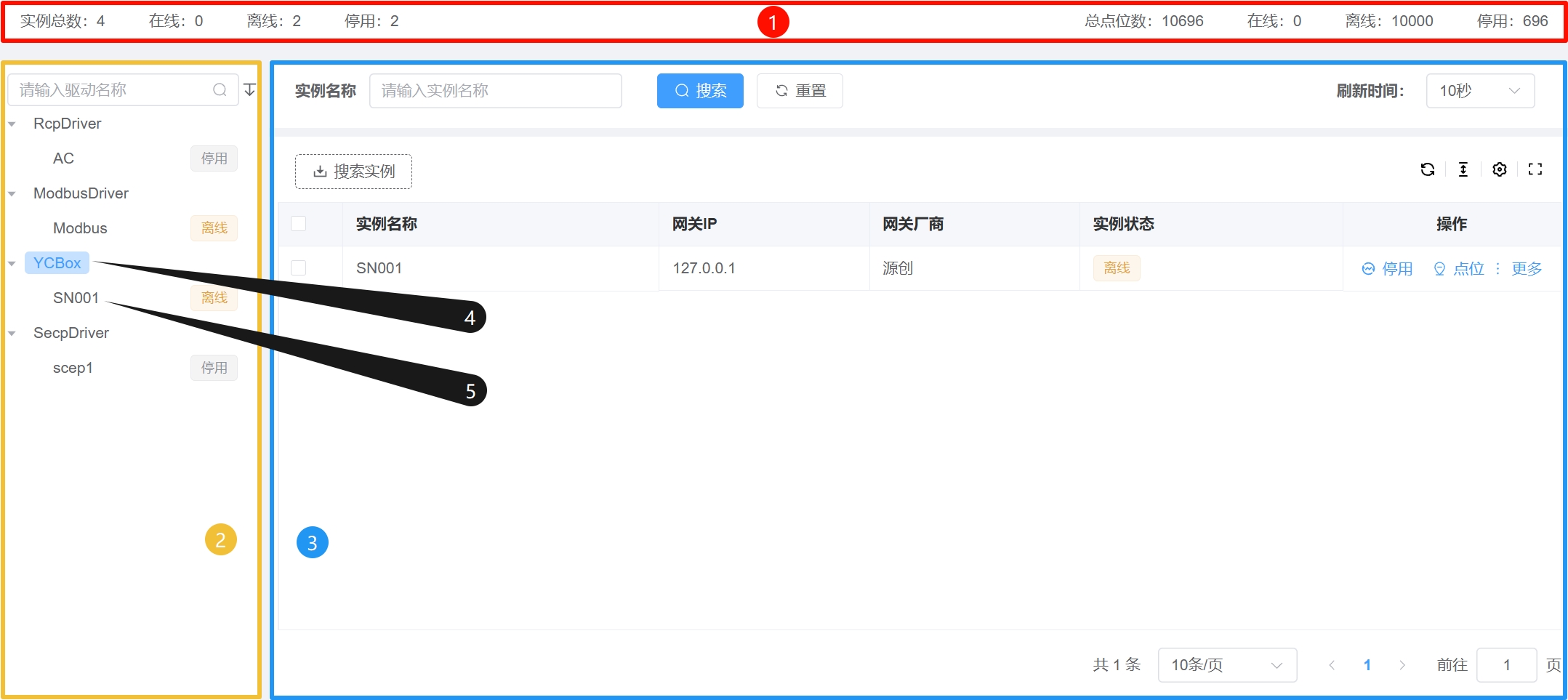
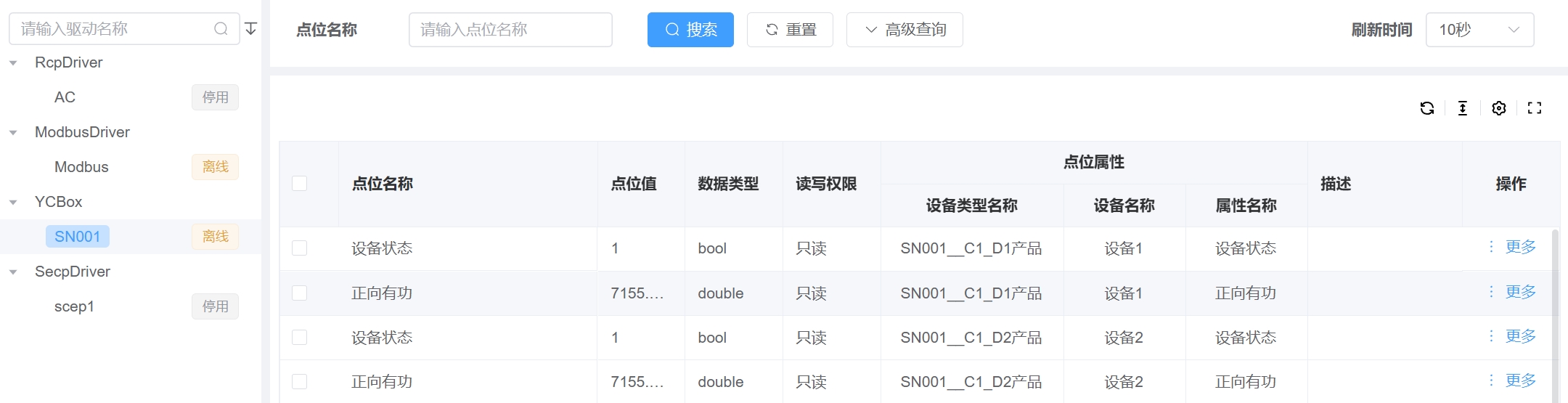
任意一种驱动实例成功接入后,平台会自动在物联管理 → 设备信息中生成对应的设备、设备类型与属性。部分协议(如 Modbus)只会创建散点点位,需要手动创建设备类型与设备并绑定点位(见第 7 节)。
YCBox 是源创自研的现场网关,它一边连着各种现场设备(用网关软件配置"采集通道"),一边通过 MQTT 把数据"转发"到 EasyPro 平台。因此接入流程分两端:
- 网关侧:在 YCBox 工程软件中配置采集通道(读现场设备)→ 配置数据转发通道(推到平台)→ 加载点位 → 下载程序 → 远程监控验证。
- 平台侧:在驱动接入页面选中 YCBox 驱动 → 搜索实例 → 导入。
必须先在网关软件中完成采集通道配置并能下载成功、在监控界面看到设备数据,再去配置转发通道。否则平台侧搜索不到实例。
采集通道配好后,打开网关工程管理,选择已配置好采集通道的工程:
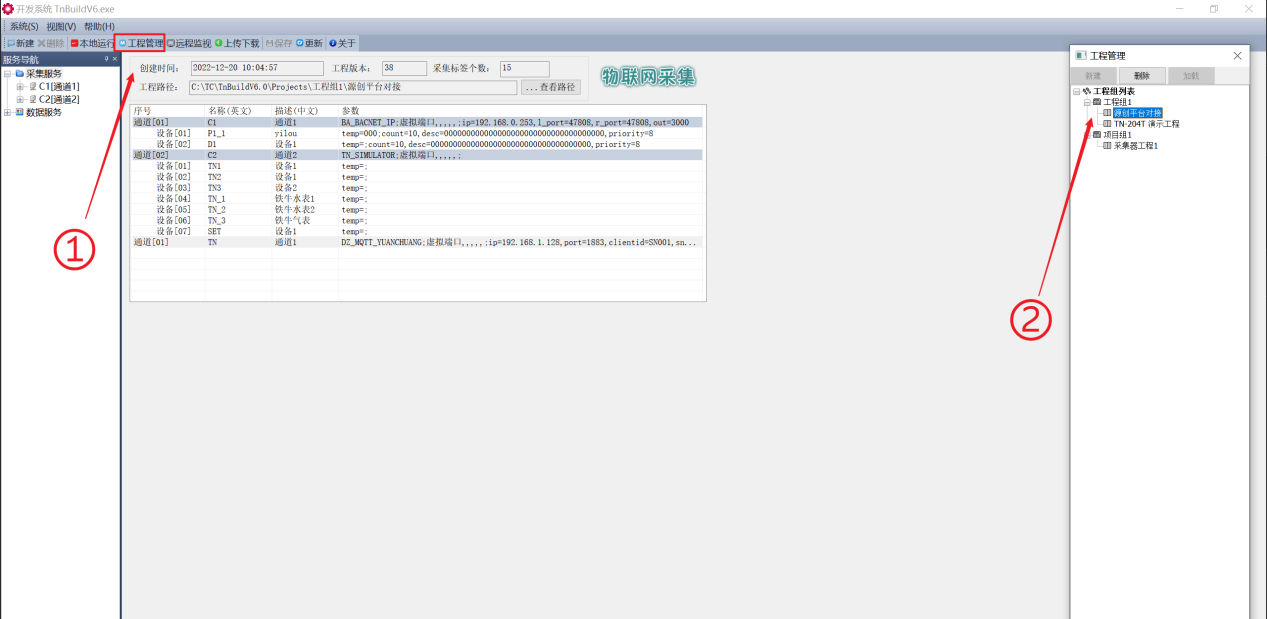
右击"数据服务"→ 新建,弹出"数据服务通道配置"窗口,填写通道名称与描述:
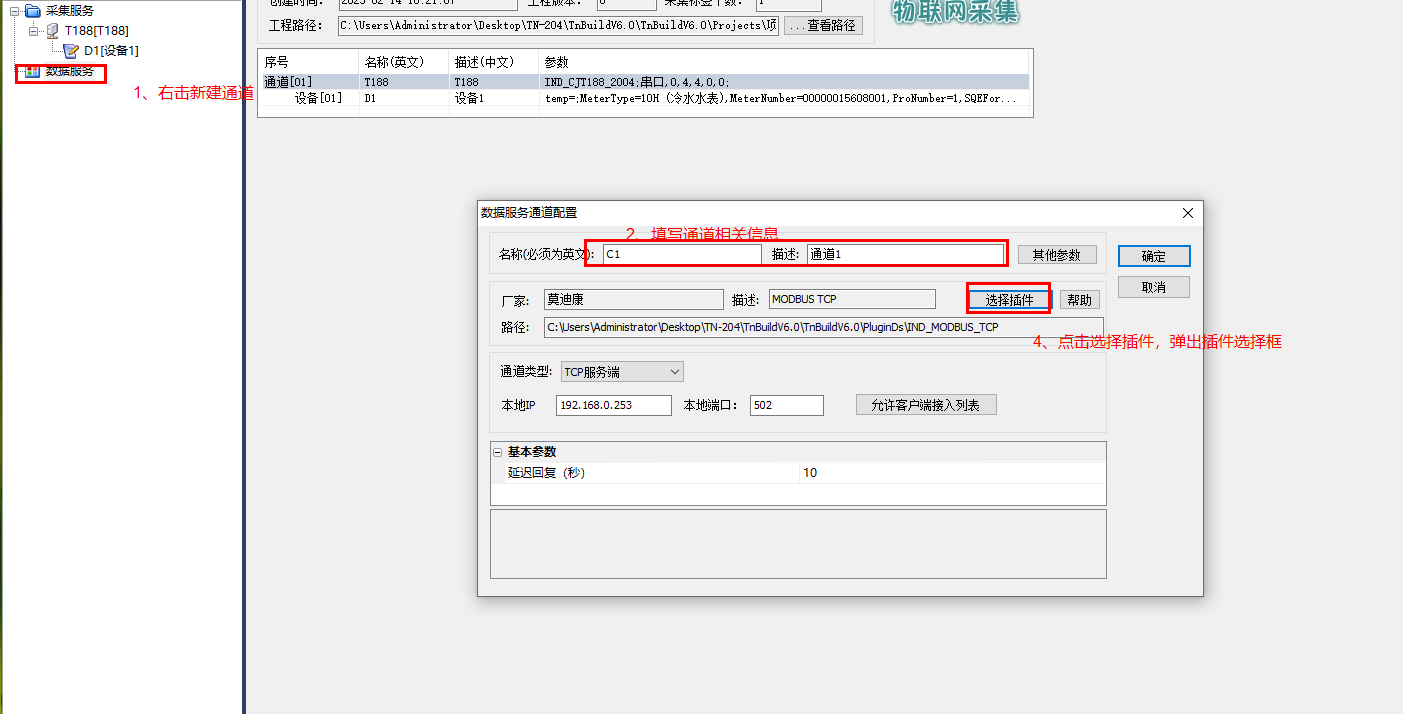
点击"选择插件",在弹窗中选择 工业云平台 → 源创智控:
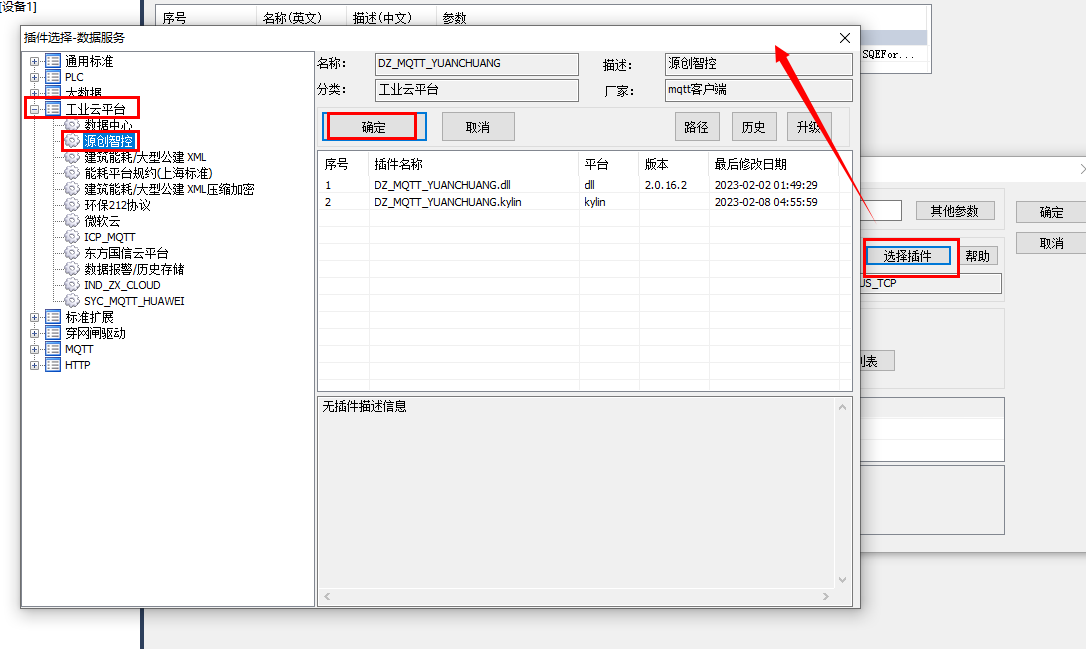
确定后进入插件参数配置界面,按下方表格逐项填写:
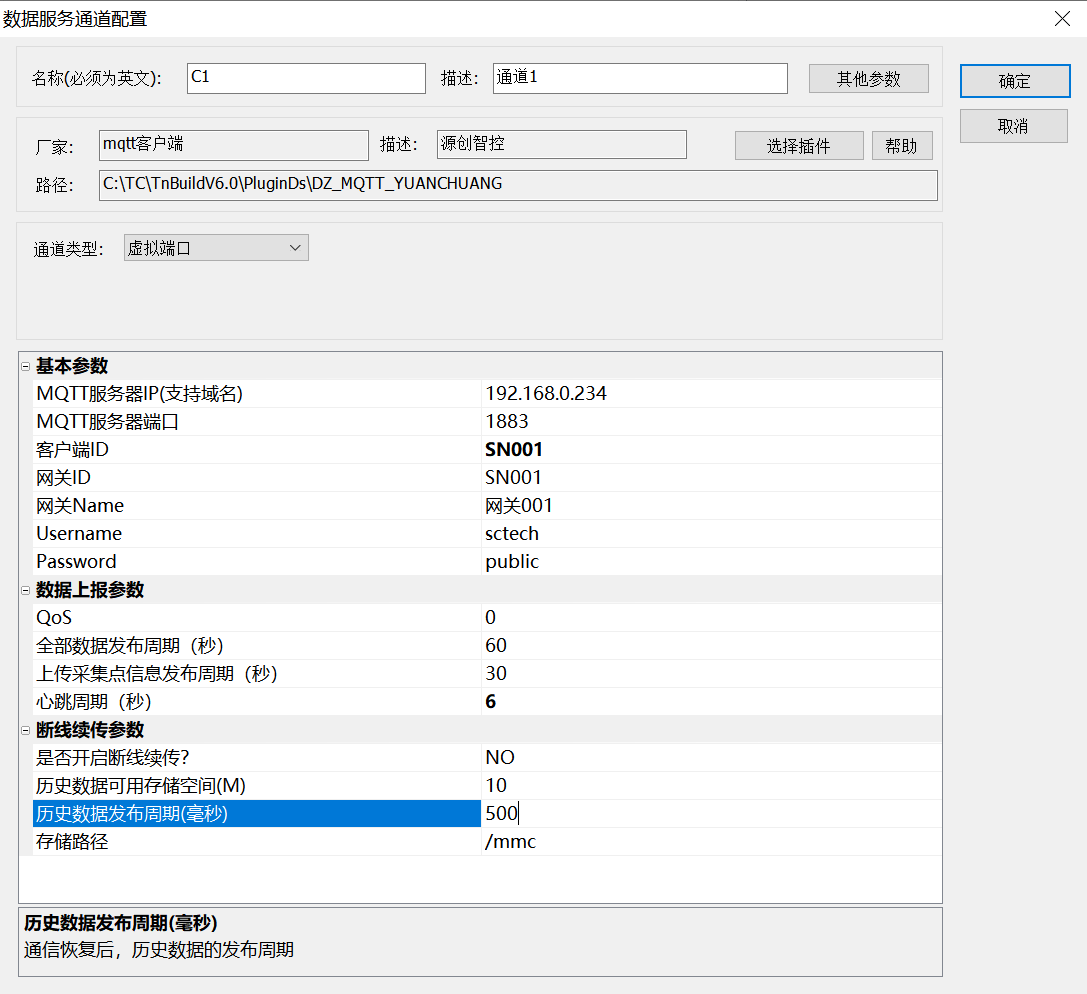
| 参数 | 说明 | 建议值 |
|---|---|---|
| YCBox 服务器 IP | YCBox 服务所在电脑的 IP | 实际 IP |
| YCBox 服务端口 | MQTT 端口,如有变动联系部署人员 | 1883 |
| 客户端 ID / 网关 ID | 需在平台中保持唯一,两者建议相同 | 自定义唯一值 |
| 网关 name | 会显示在平台"驱动实例创建人"字段 | 易识别名称 |
| Username / Password | MQTT 账号密码 | sctech / public |
| Qos | MQTT 服务质量等级 | 0 |
| 全部数据上传周期 | 全量数据上传间隔(秒) | 30 或 60 |
| 上传采集点信息 | 点位元数据上传间隔(秒) | 30 |
| 心跳包消息 | 心跳间隔(秒) | 6 |
| 断点续传 | 网络中断时是否本地缓存 | 视现场需求 |
| 历史数据可用空间 / 发布周期 | 断点续传的缓存空间与回传周期(毫秒) | 周期 ≥ 500 |
| 存储路径 | 本地缓存路径 | 默认不变 |
能耗场景下 30 秒或 60 秒完全够用;过短的周期会增加网关与平台负载,没有收益。心跳建议保持 6 秒,能让平台更快感知网关掉线。
转发通道配好后,需要告诉网关"哪些点位要转发"。点击采集通道 → 数据标签,在空白处右键 → 加载采集标签,在弹出的 IO 标签映射窗口中勾选要转发的设备与设备状态标签。
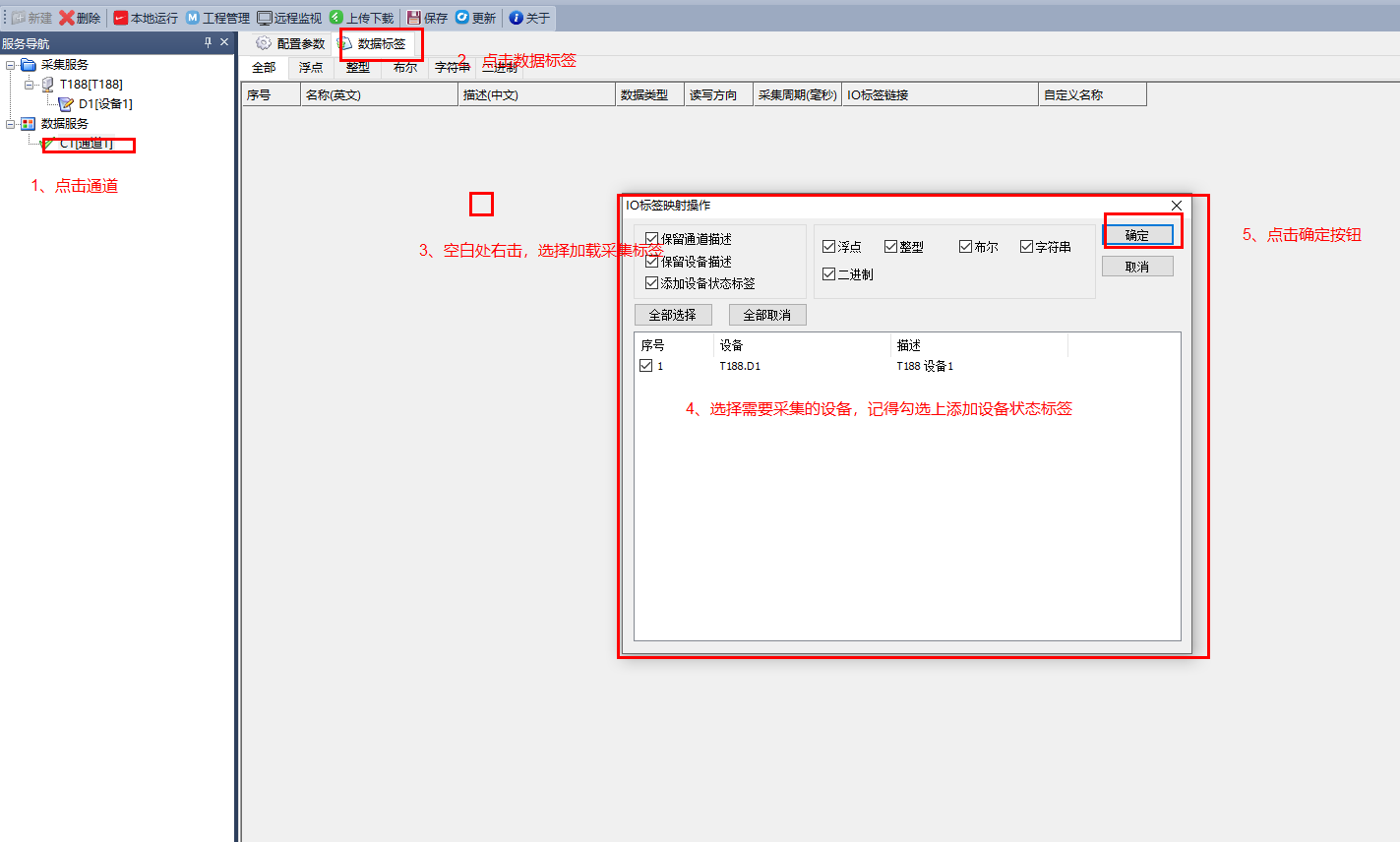
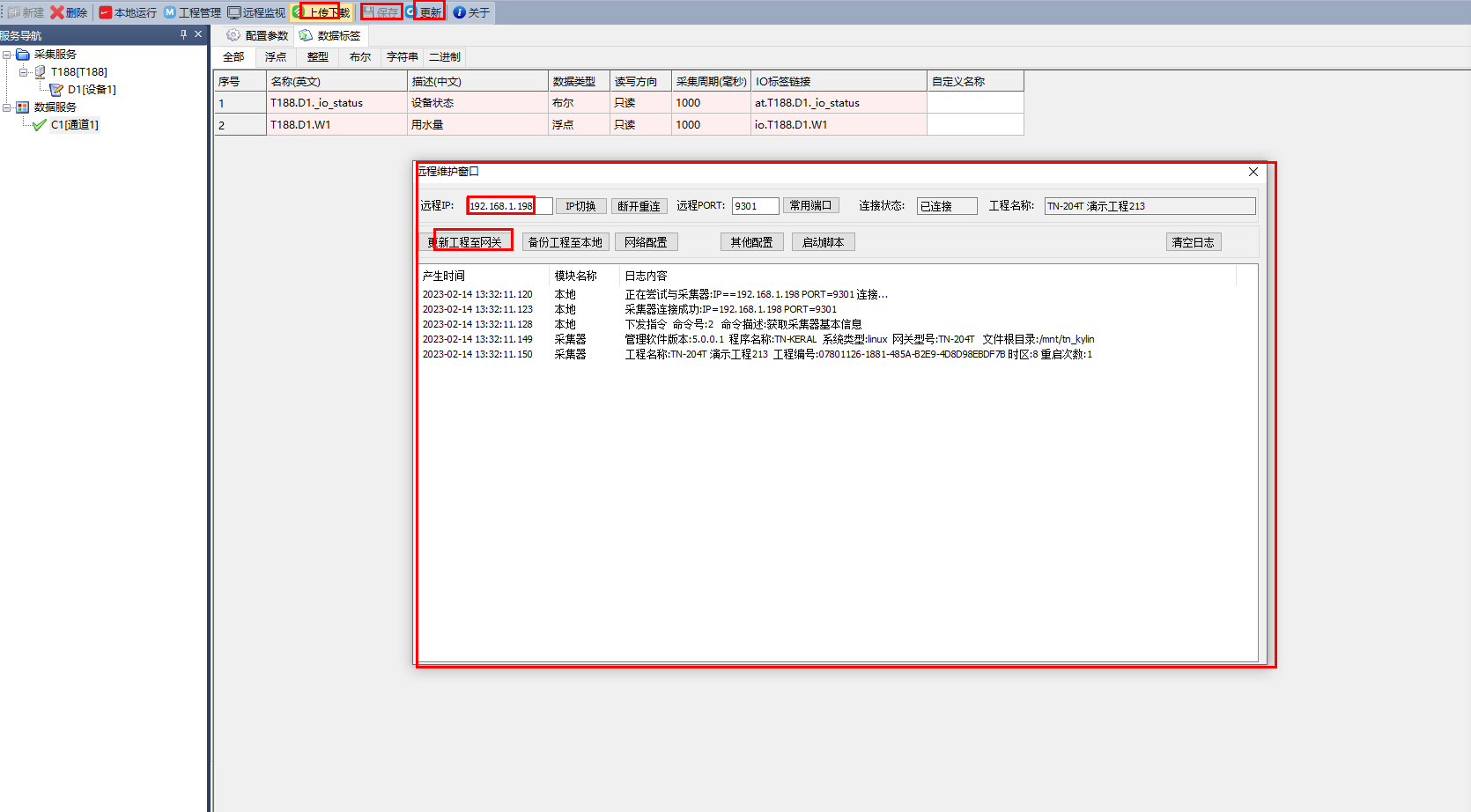
配置完成后,依次点击更新 → 保存 → 上传下载,在弹出的远程维护窗口中输入目标网关 IP,点击"更新工程至网关"。
下载完成后,用远程监控验证采集与转发是否正常:点击"远程监控"→ 选择 IP → 搜索设备 → 双击在线设备打开监控窗口(格式 IP:9304),点击"通道"看运行状态,点击设备节点查看实时点位数据。
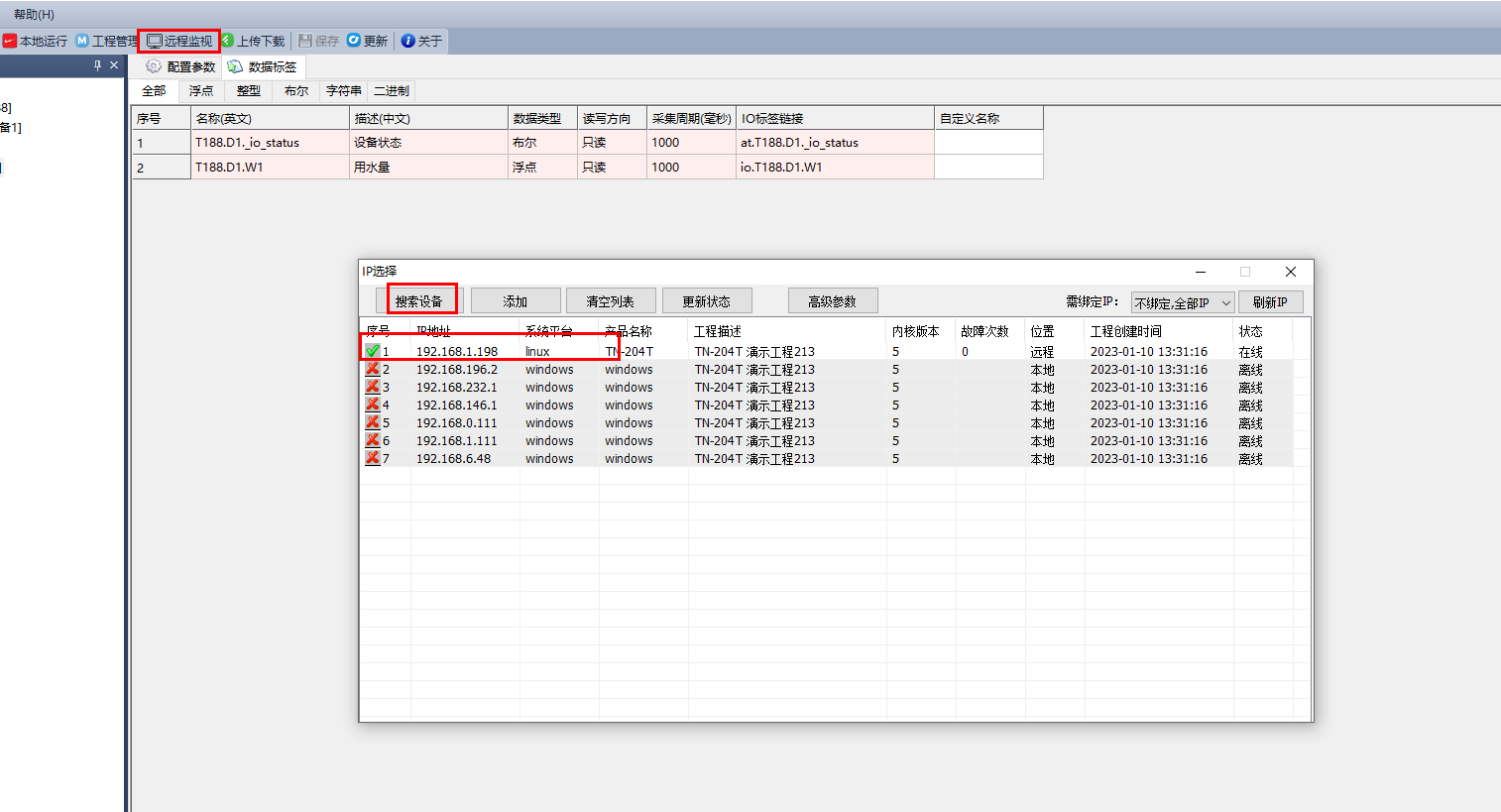
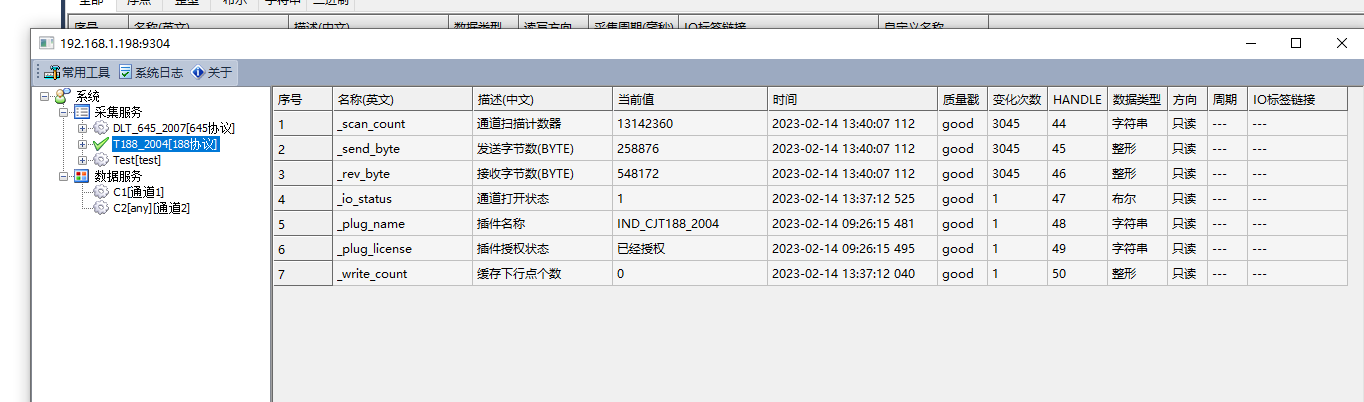
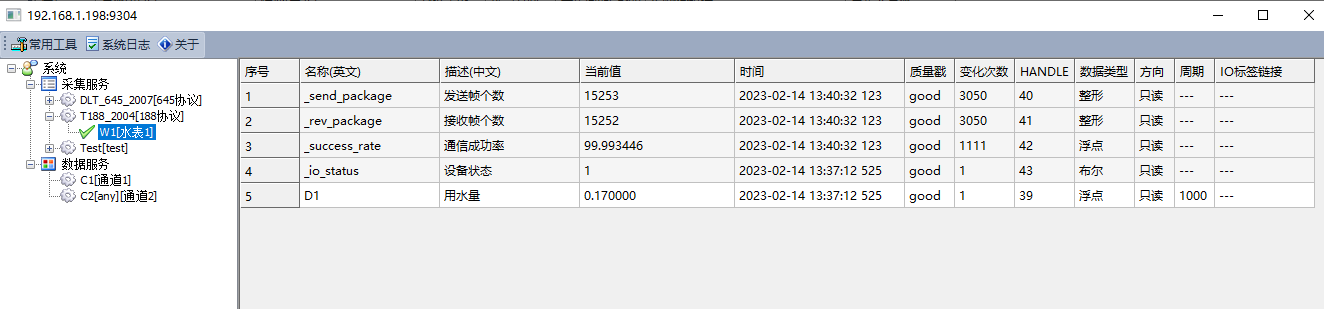
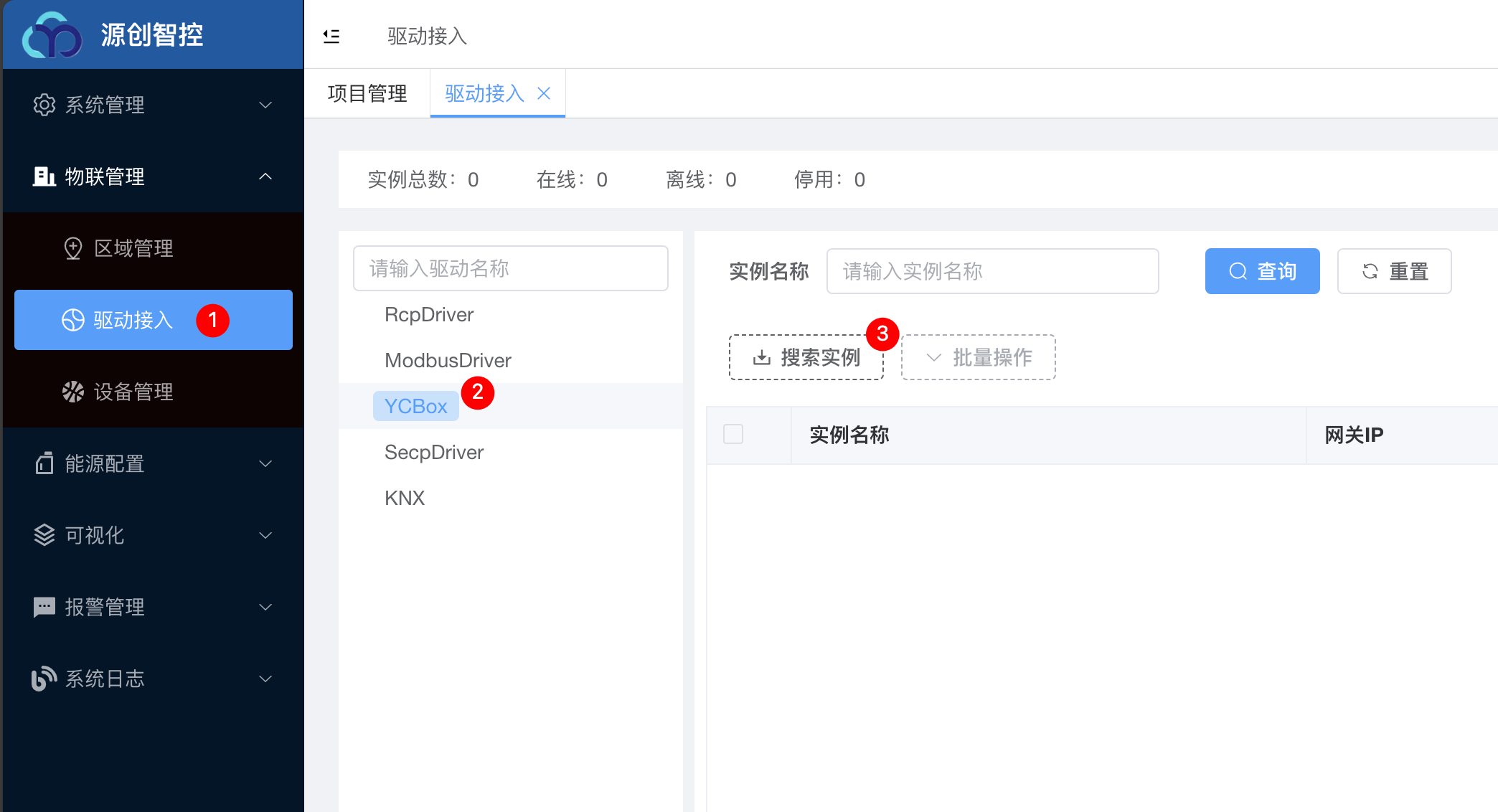
网关侧就绪后,切换到 EasyPro 平台:进入后台 → 物联管理 → 驱动接入,选中 YCBox 驱动,在右侧实例列表点击搜索实例按钮,平台会自动扫描已上报的网关。
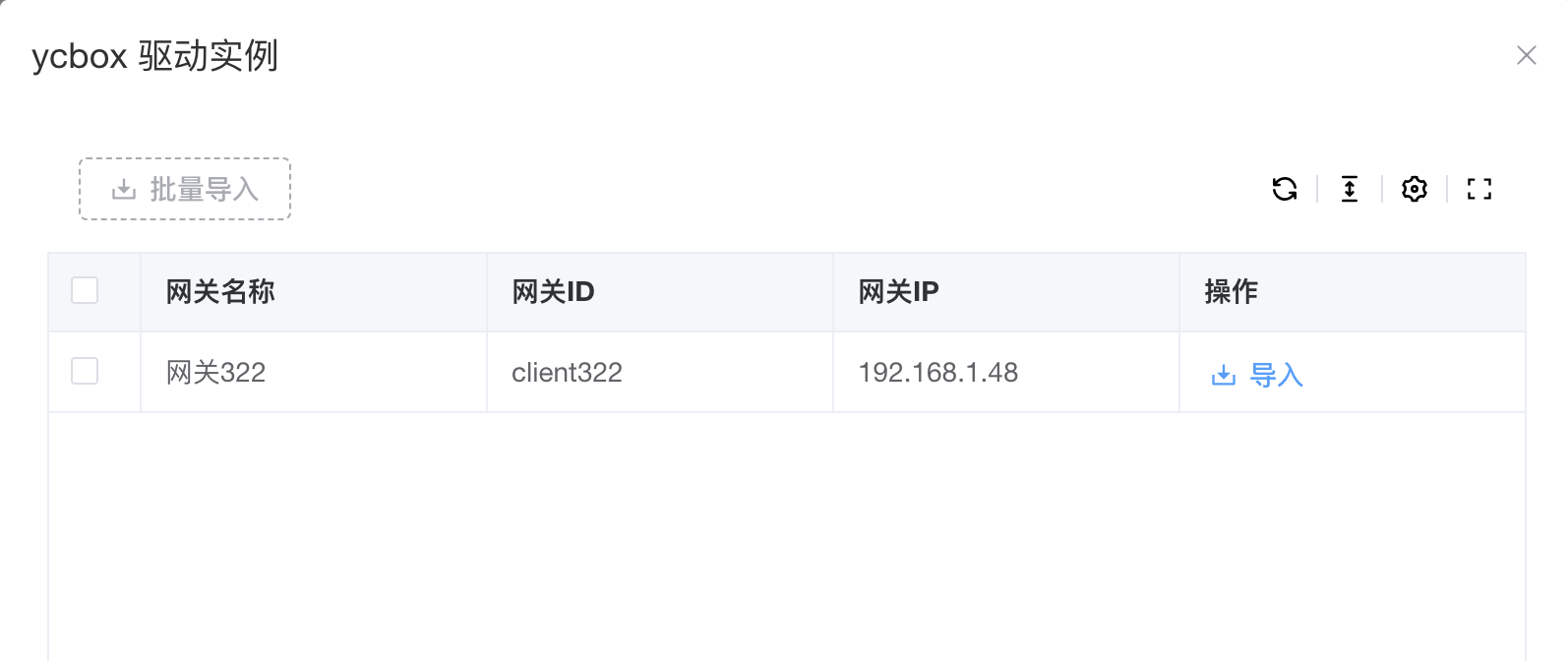
找到目标实例后:
- 点击导入,将网关添加到系统中;
- 在实例列表点击刷新(或等待自动刷新),确认实例已添加;
- 新导入的实例自动启用,数据开始进入平台。
依次排查:① 网关程序是否真的下载成功(远程监控能否看到数据);② 转发通道的 IP/端口/账号密码是否正确;③ 网关与平台服务器网络是否打通;④ 平台是否在物联管理菜单下。
SECP(源创设备采集协议)是源创体系内私有协议。当现场设备/子系统原生支持 SECP 协议时,无需通过 YCBox 网关汇聚,可直接通过平台驱动与设备通信。
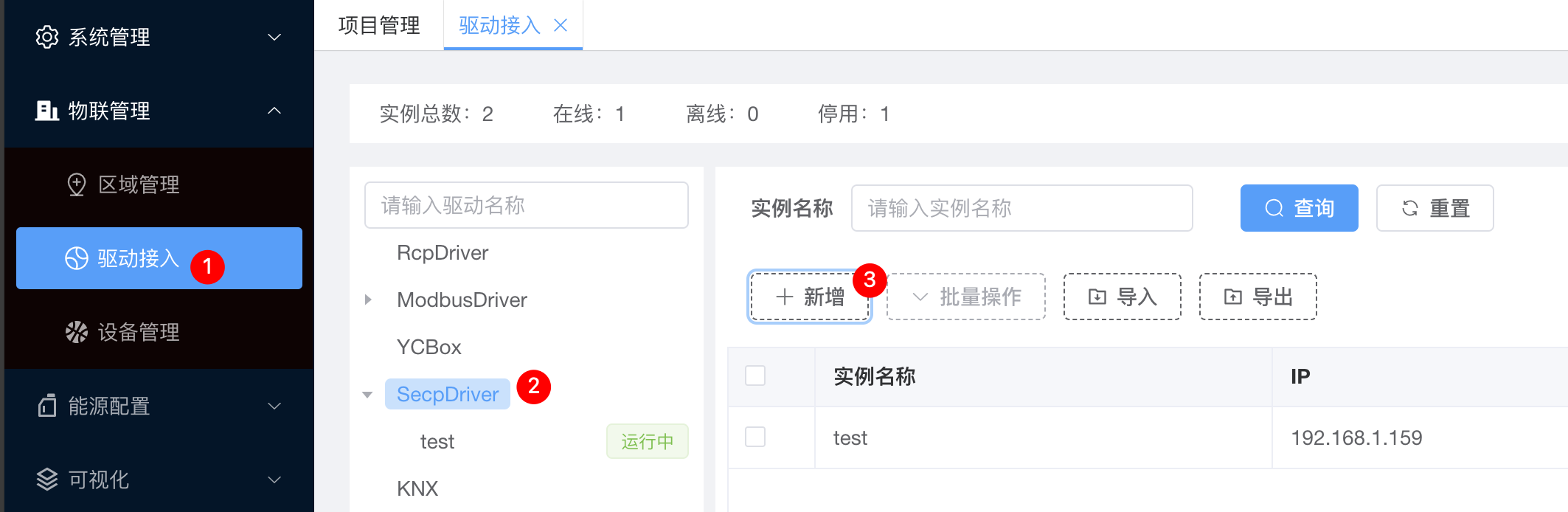
操作路径:后台菜单 → 物联管理 → 驱动接入,选择 SecpDriver,在右侧实例列表点击新增:
在弹出的实例配置窗口中填写实例参数(名称、IP、端口等通信信息),点击确定保存:
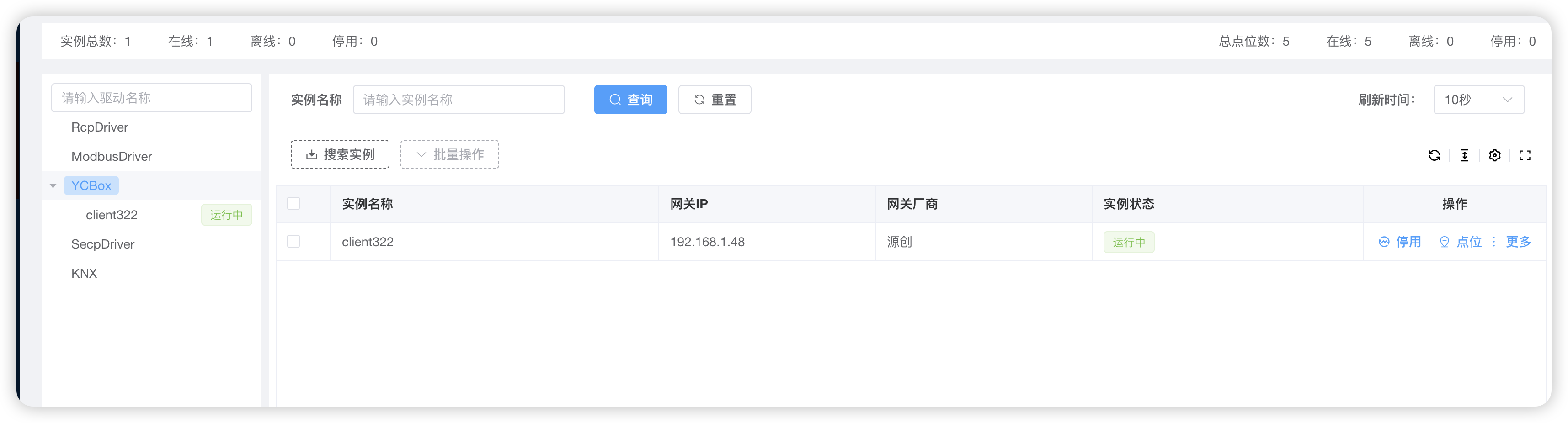
SECP 驱动实例保存后自动启用,无需额外操作。可在实例列表中查看运行状态确认数据是否已上来。
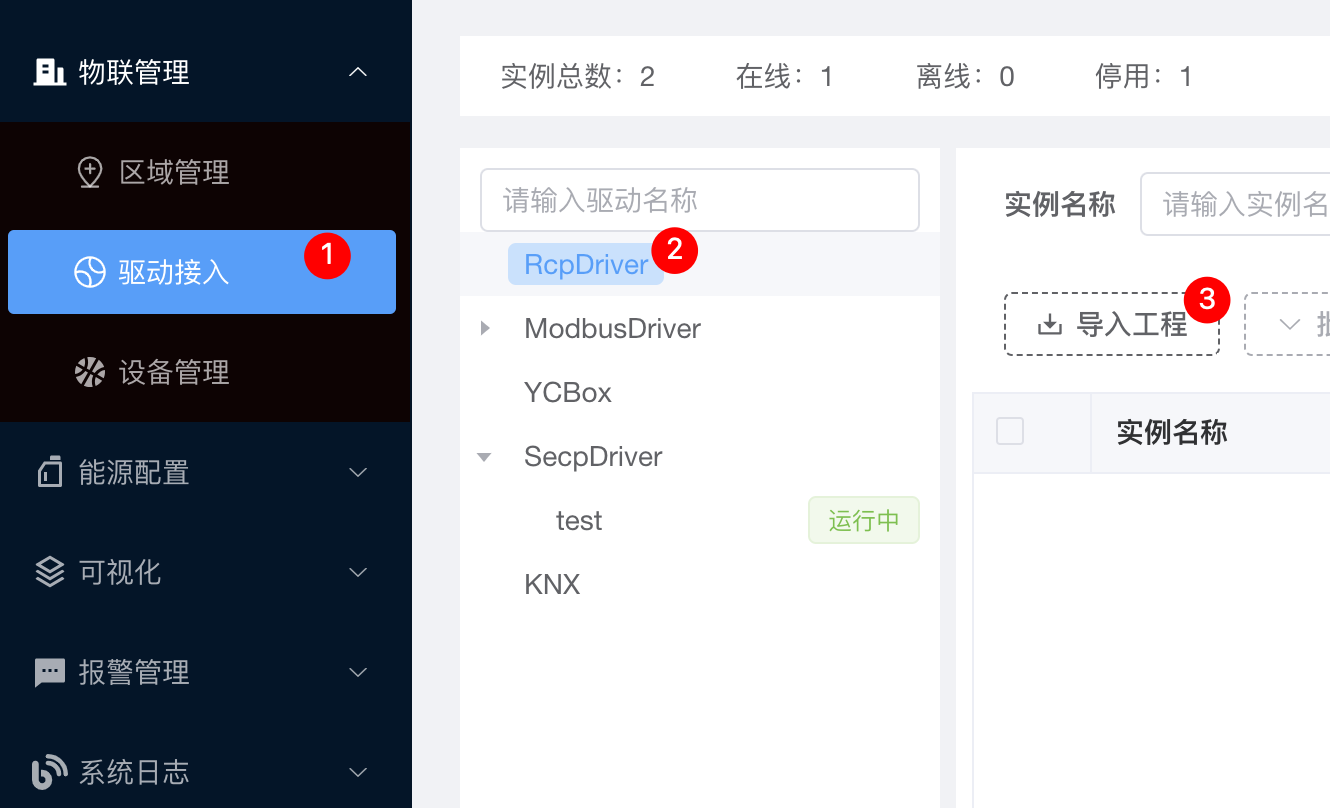
RCP 协议与 SECP/Modbus 不同,它依赖一份现成的RCP 工程文件(其中已定义好所有点位清单)。接入过程是"三步法":
| 步骤 | 动作 | 关键点 |
|---|---|---|
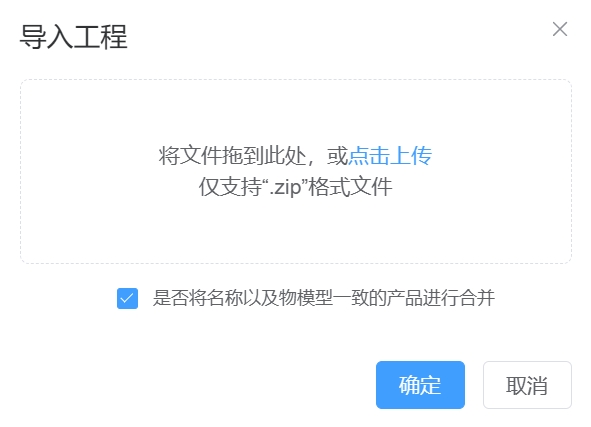
| ① 导入工程 | 选择 RCPDriver → 导入工程 → 上传工程文件 | 点位列表来自工程文件 |
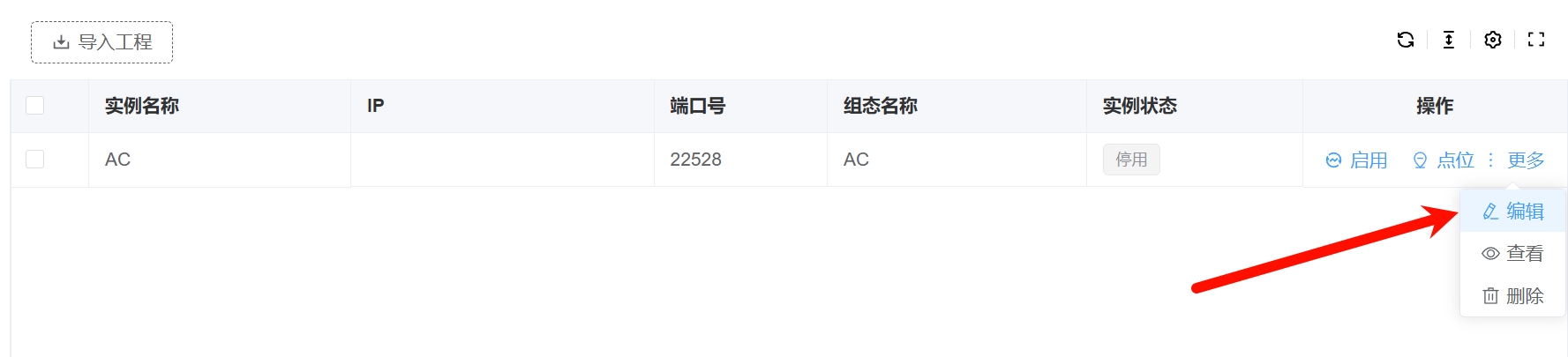
| ② 编辑实例 | 在实例列表点击编辑 → 配置 IP 与通信参数 → 保存 | 告诉平台"连到哪台设备" |
| ③ 启用实例 | 选中实例 → 点击启用 | RCP 不会自动启用,必须手动点 |
RCP 驱动不会自动启用。很多人配完 IP 就以为接入完成了,结果数据不上来——一定要回到列表手动点"启用"按钮。
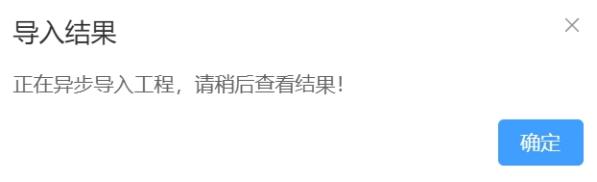
在驱动接入页面选择 RCPDriver,点击导入工程上传工程文件:
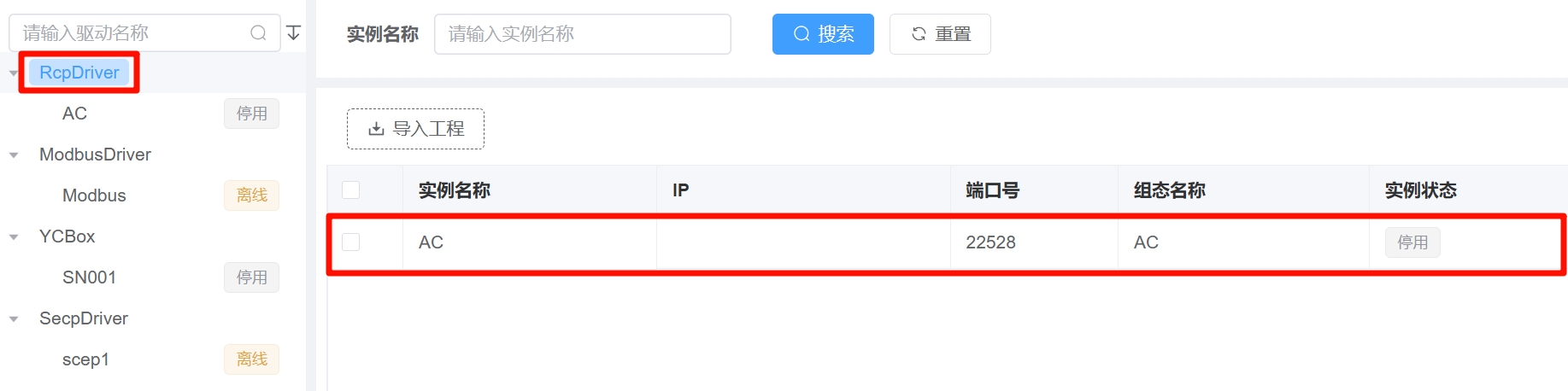
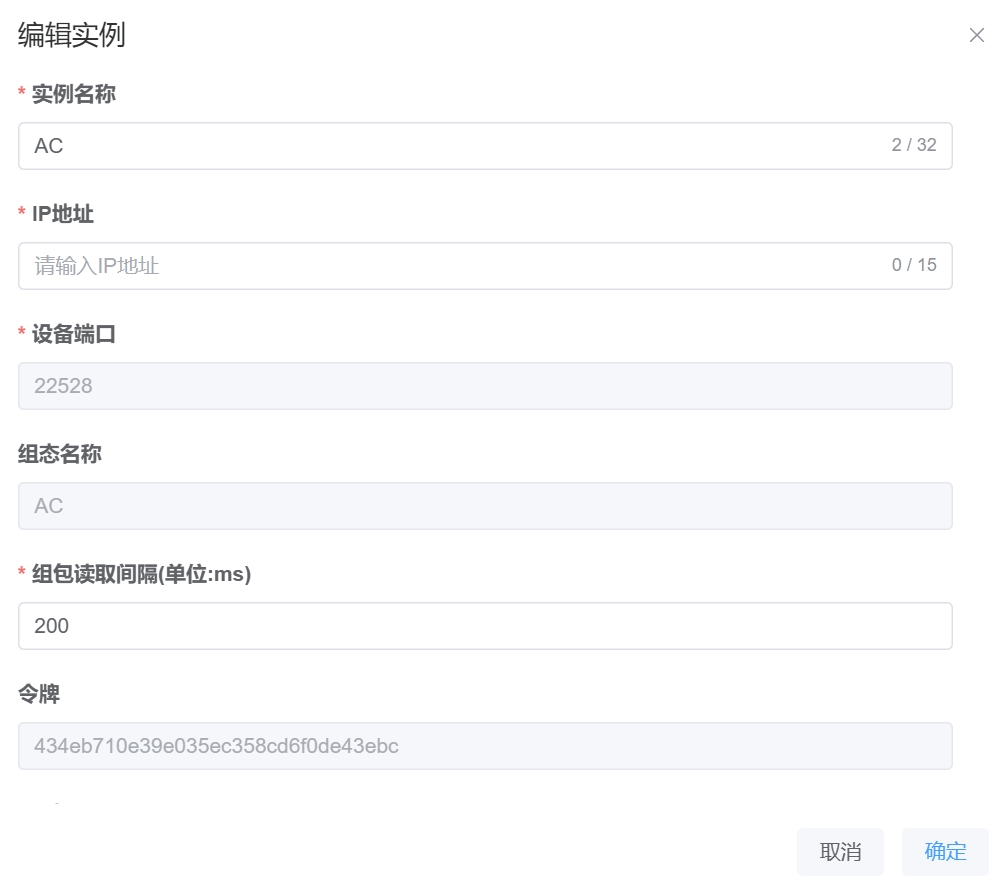
导入完成后,在实例列表点击编辑,填写 RCP 协议的 IP 地址等通信参数并保存:
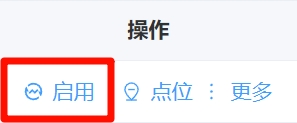
保存后回到列表,点击启用按钮——此时数据正式接入平台:
Modbus 是工业领域最通用的协议,覆盖绝大多数电表、水表、PLC、变频器等标准设备。与其他协议不同,Modbus 接入需要两步:先配实例(建立连接),再配点位(定义读哪些寄存器)。原因是 Modbus 协议本身不知道设备里有什么点位,必须由用户手动告诉平台。
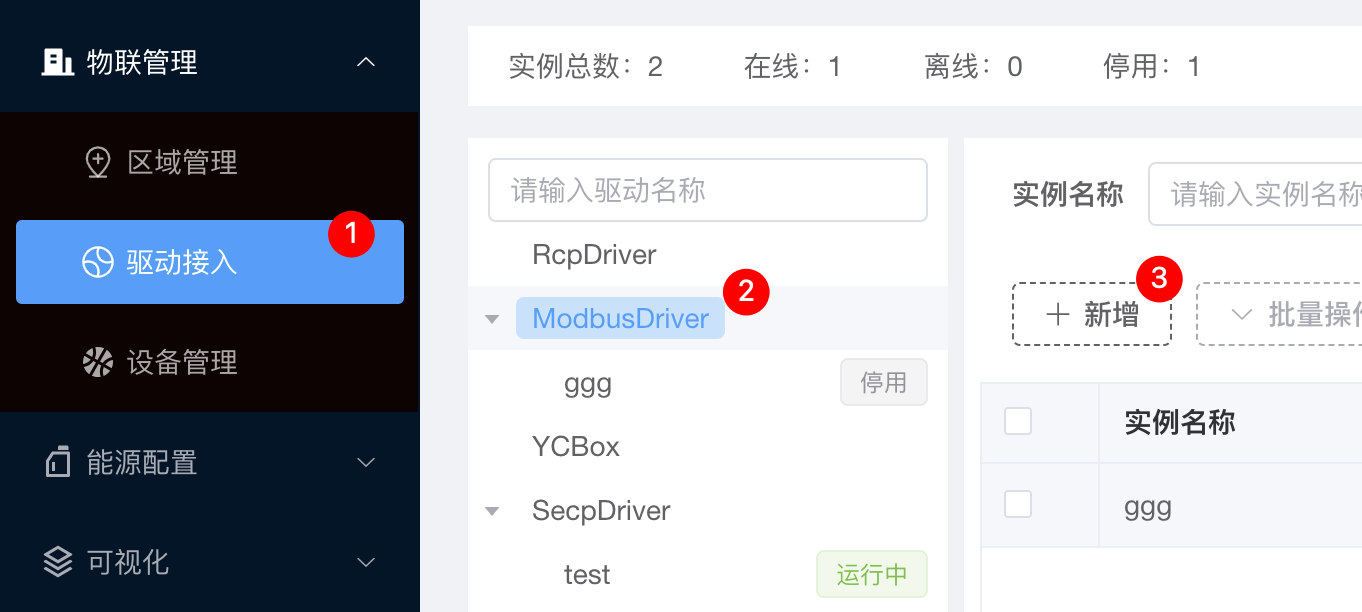
操作路径:后台 → 物联管理 → 驱动接入,选择 modbusDriver,点击新增:
在弹出的实例配置窗口中填写实例名称、IP 地址、端口、从站地址等参数,点击确定保存:
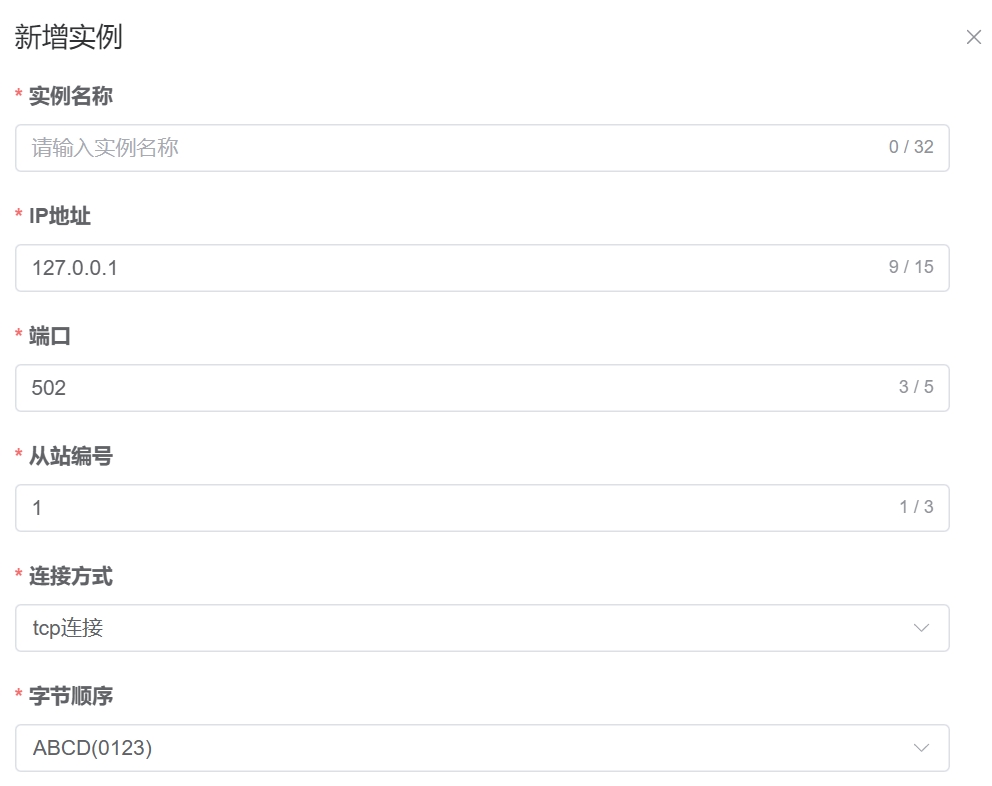
实例建好后,在实例操作栏点击点位,进入点位列表,点击左上新增按钮,逐个填写点位信息(寄存器类型、地址、数据类型、读写属性等),确定保存。

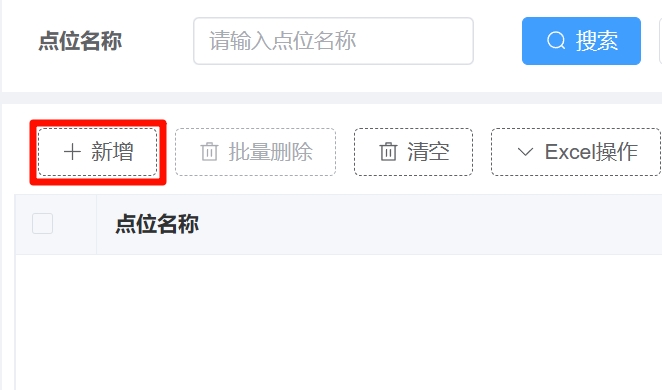
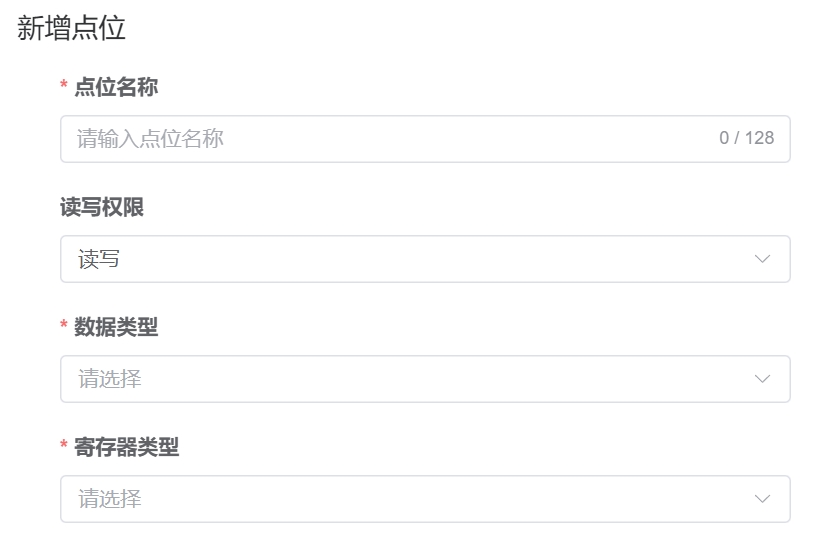
如果点位很多,建议先在设备厂商提供的点表中整理好寄存器地址,再对照逐条录入。也可以联系实施人员使用导入工具批量生成。
Modbus 接入的点位是散点点位,平台不会自动建立设备。要参与能耗统计或组态展示,还需在第 7 节中手动创建设备类型、设备并绑定这些点位。
KNX 是楼宇自动化(照明、遮阳、暖通)的主流总线协议。KNX 系统在 ETS 工程软件中配置,所有可控点位以"群组地址(Group Address)"形式存在。接入 EasyPro 的关键是:从 ETS 导出群组地址 CSV → 在平台导入该 CSV,自动生成点位。
ETS 有两个主流版本:ETS5 和 ETS6,导出步骤略有不同。
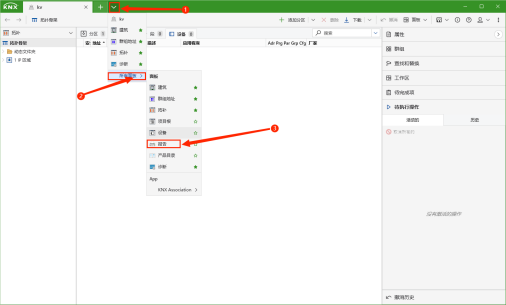
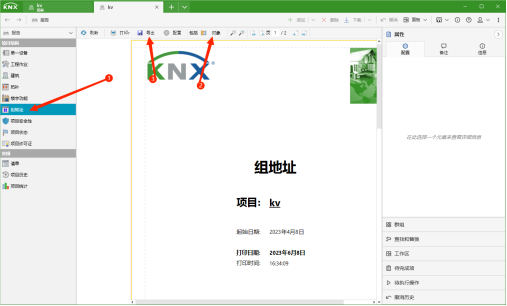
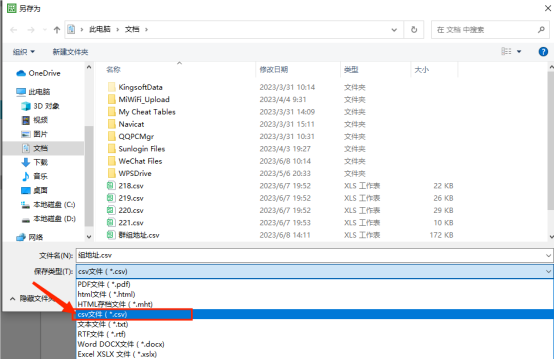
进入项目后点击报告,在项目结构中选择群组地址,点击 Object 按钮,选择导出 CSV 格式,选择导出地址文件。
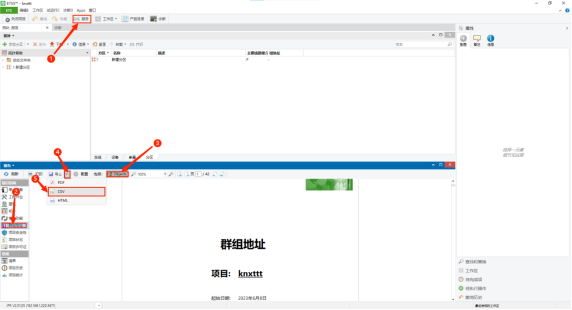
ETS6 操作类似:进入项目后调出报告界面,在项目结构中选择群组地址,点击 Object 按钮,选择导出 CSV:
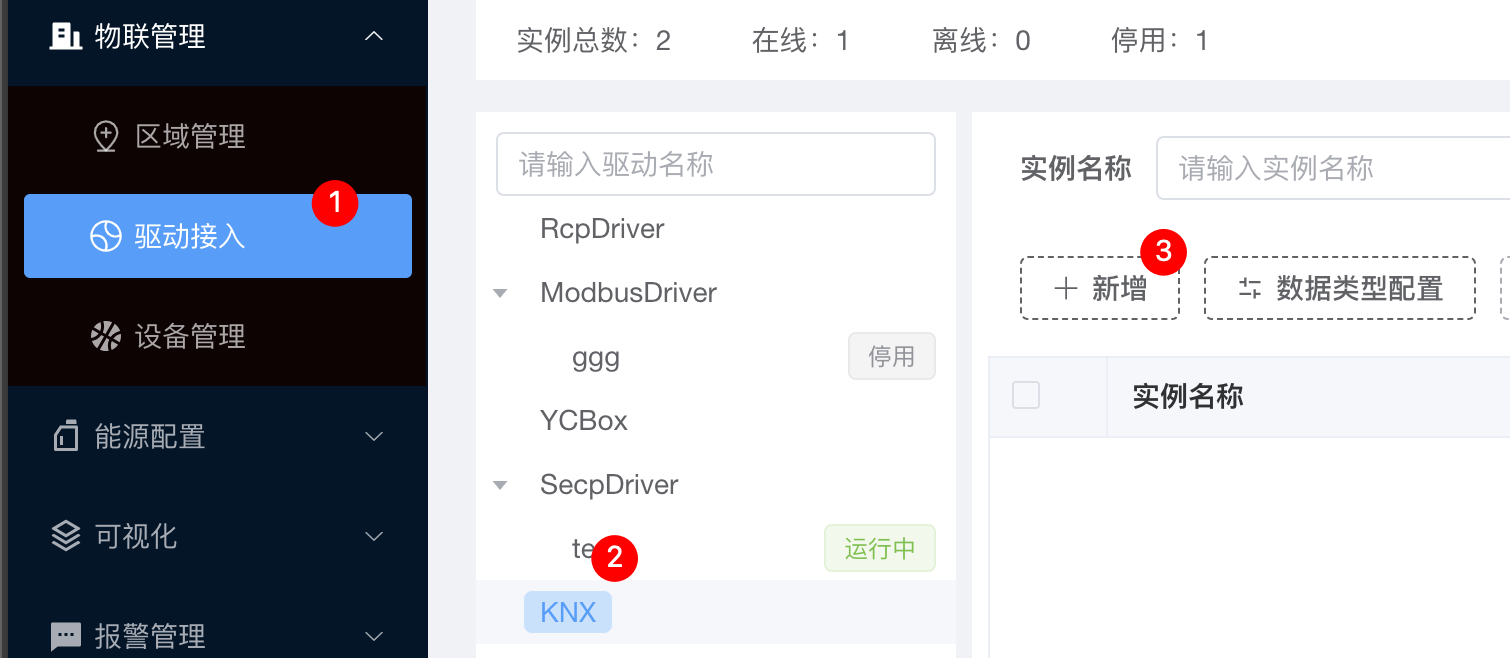
进入后台 → 物联管理 → 驱动接入,选择 KNXDriver,点击新增创建 KNX 驱动实例:
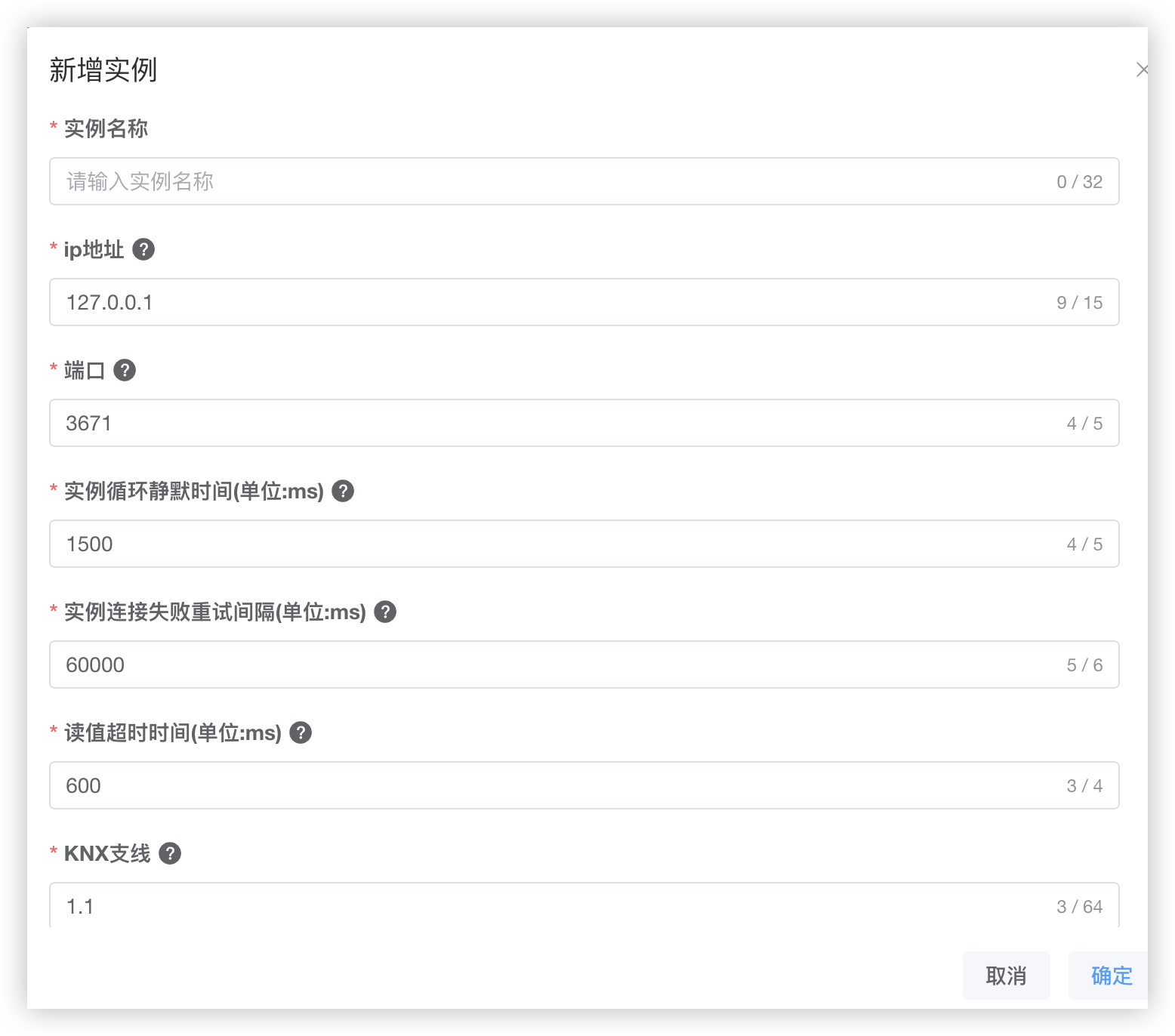
实例创建完成后,点击导入配置按钮,选择前面从 ETS 导出的群组地址 CSV 文件。平台会解析 CSV 并自动生成对应的点位:
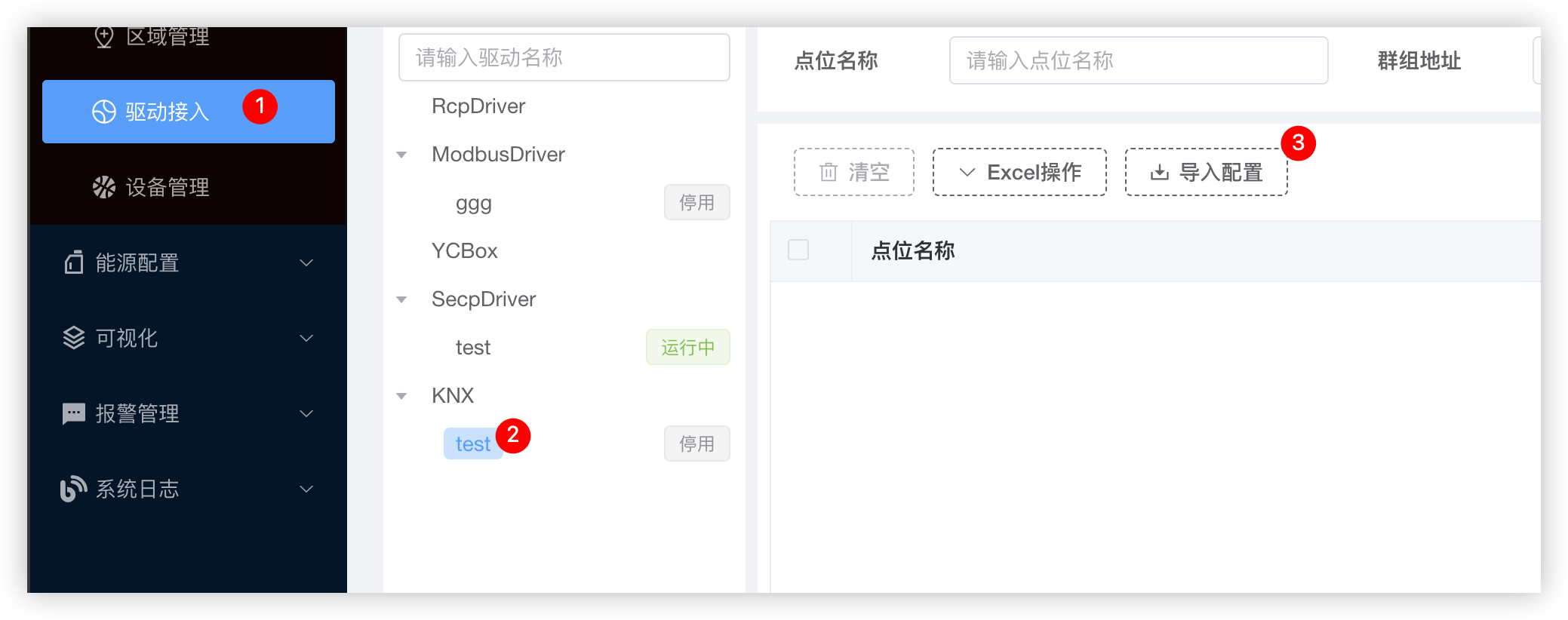
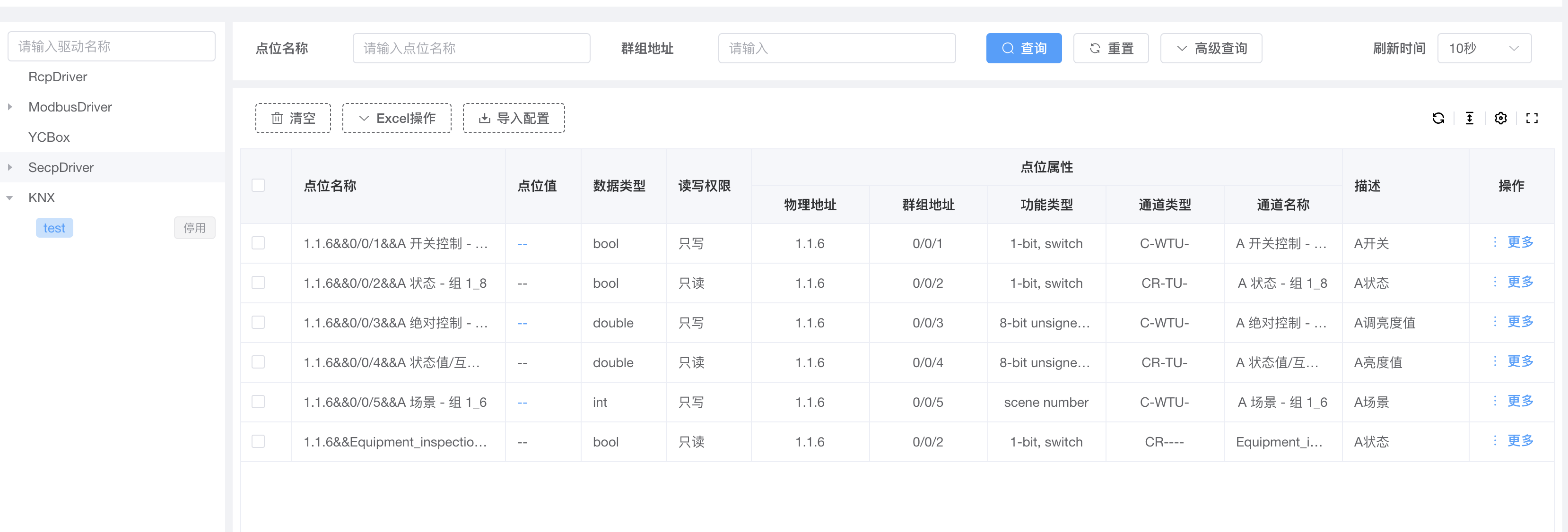
KNX 点位的数据类型有时与工程预期不符(如希望是数值但导入为字符串)。这种情况可参考系统与运维分册中的"KNX 数据类型异常"进行修正。
驱动实例成功接入后,平台会自动在物联管理 → 设备信息中生成对应的设备、设备类型、属性。但要让数据真正用于能耗统计、组态展示、智能策略,还需要:
- 用区域管理建立空间层级(楼层、区域、房间……);
- 用设备类型定义同类设备的属性模板;
- 把驱动点位绑定到设备的属性上(Modbus 等散点协议尤其需要);
- 按需配置虚拟点位(用公式派生新数据);
- 对关键属性配置限值告警。
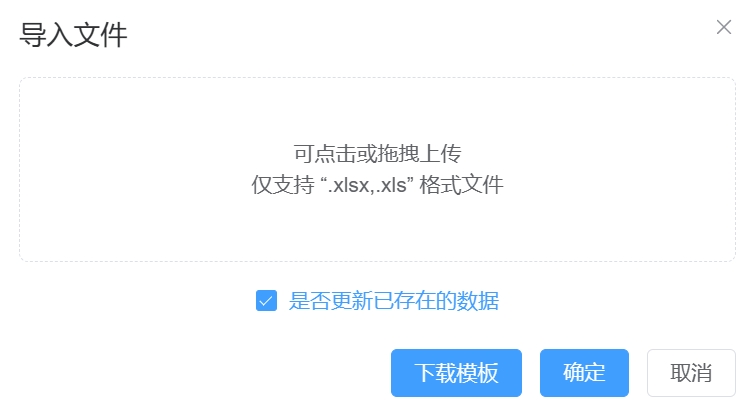
区域管理页面用于维护项目的区域层级,用于后续按区域统计能耗、按区域下发策略、按区域做组态。左侧是区域树,右侧对选中区域进行新增/编辑/删除/Excel 导入导出。
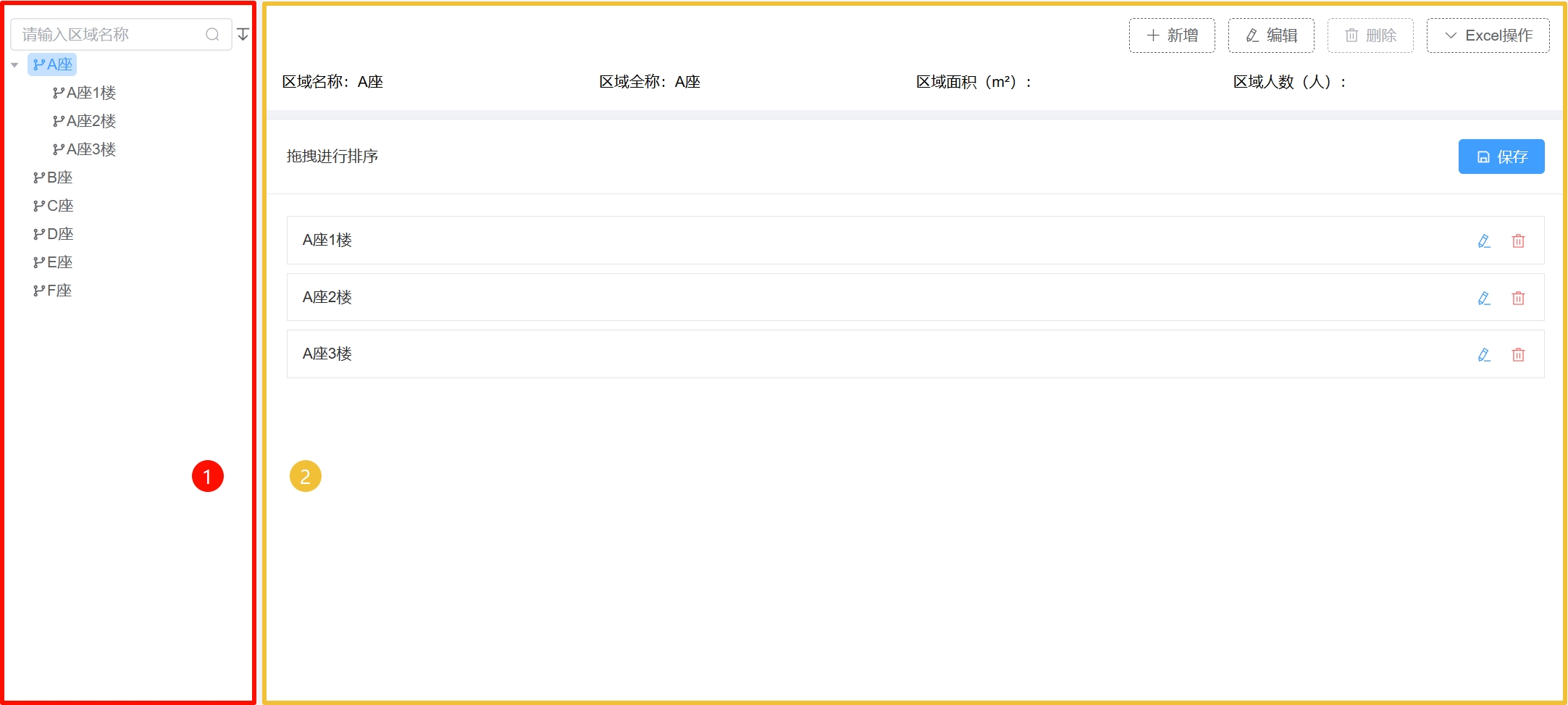
通过 Excel 导入区域时,必须先下载系统提供的模板,在模板中编辑数据后再导入,否则字段不匹配会导入失败。
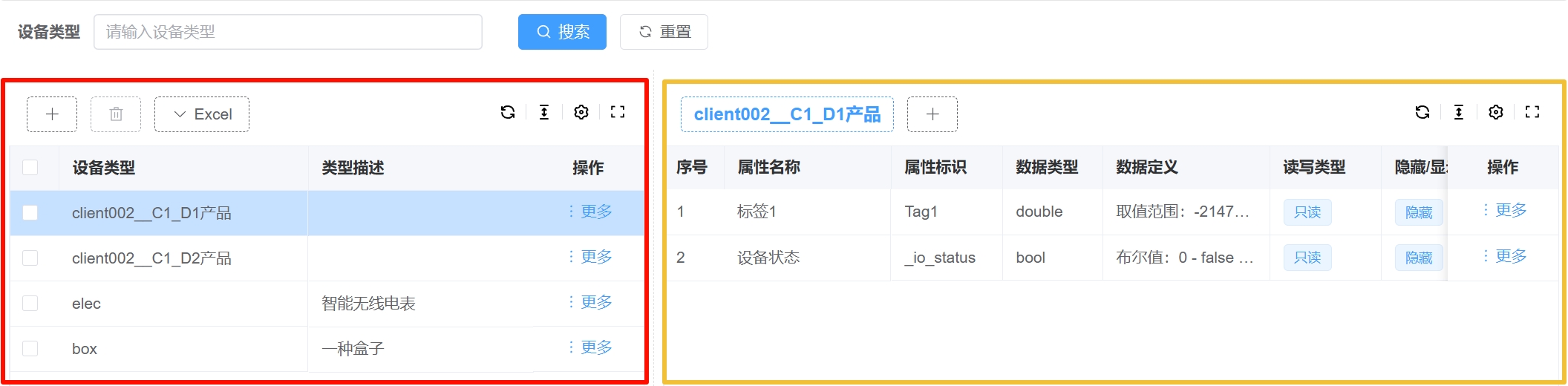
"设备类型"页签用于定义不同设备的基本模板,决定该类设备拥有哪些属性。例如电表类型包含电压、电流、功率因数等属性,水表类型包含流量读数。定义好类型后,新增同类设备时属性会自动带出,保证系统一致性。
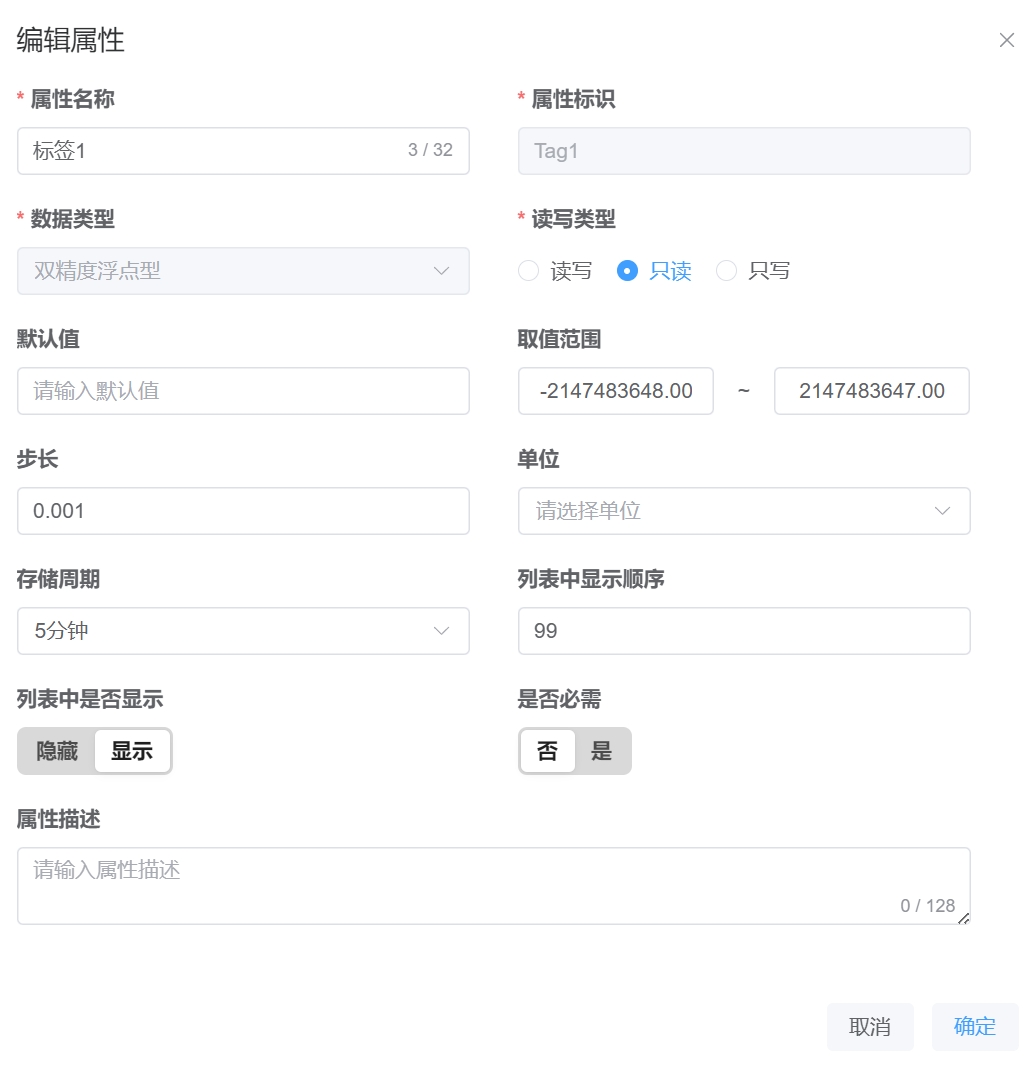
每个属性的可配置项:
| 配置项 | 说明 |
|---|---|
| 属性名称 | 在该产品中唯一 |
| 属性标识 | 在该产品中唯一 |
| 数据类型 | 整数型 / 单精度浮点 / 双精度浮点 / 枚举型 / 布尔型 / 字符串 |
| 读写类型 | 决定该属性是否可下发值 |
| 存储周期 | 历史值存储周期;"实时"代表变动即存,且每 1 小时也存一次 |
| 属性描述 | 备注说明 |
| 数值类型额外配置 | 默认值、取值范围(限界面下发)、步长、单位 |
| 枚举类型额外配置 | 枚举项(每个枚举的具体值) |
属性的数据类型决定了它能绑定什么类型的点位。enum 类型属性可以绑定 int 类型点位,其余属性必须与点位类型严格一致才能绑定。
"设备信息"页签列出所有已接入的设备,每台设备都与一个或多个驱动实例关联。点击设备的详情按钮,进入 4 个 Tab:设备信息、点位管理、设备属性、限值告警。
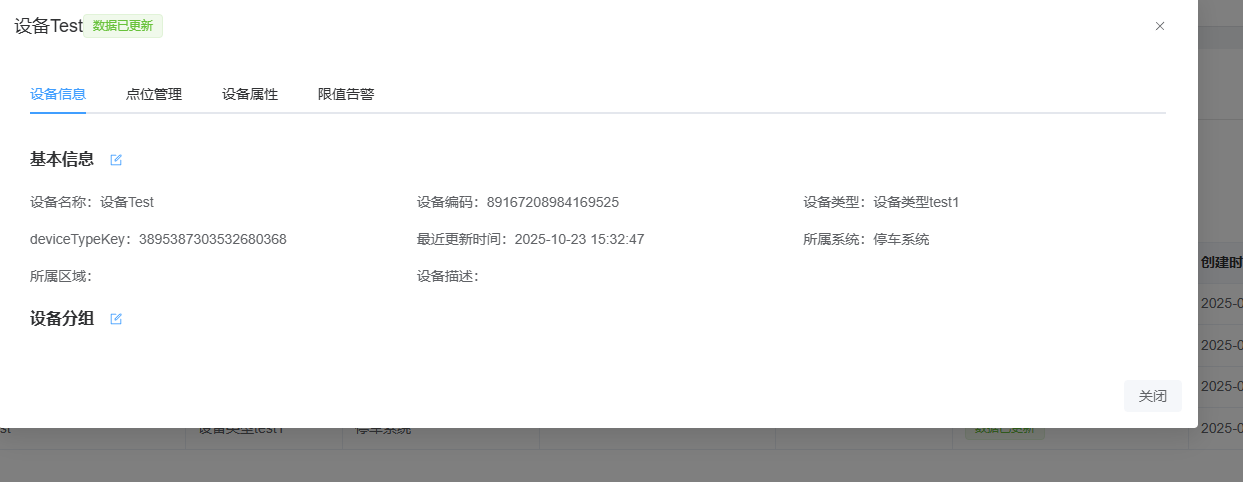
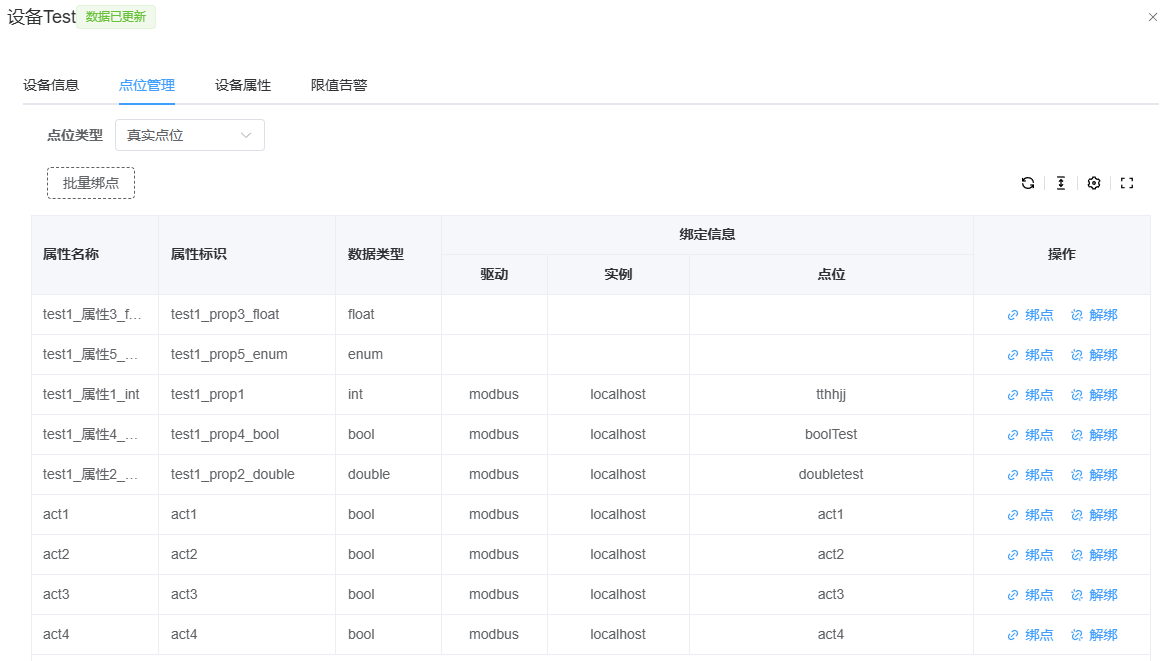
点位管理 Tab展示该设备的所有属性列表,可执行绑定/解绑驱动点位的操作。点位较多时点击批量绑点进入批量操作界面。
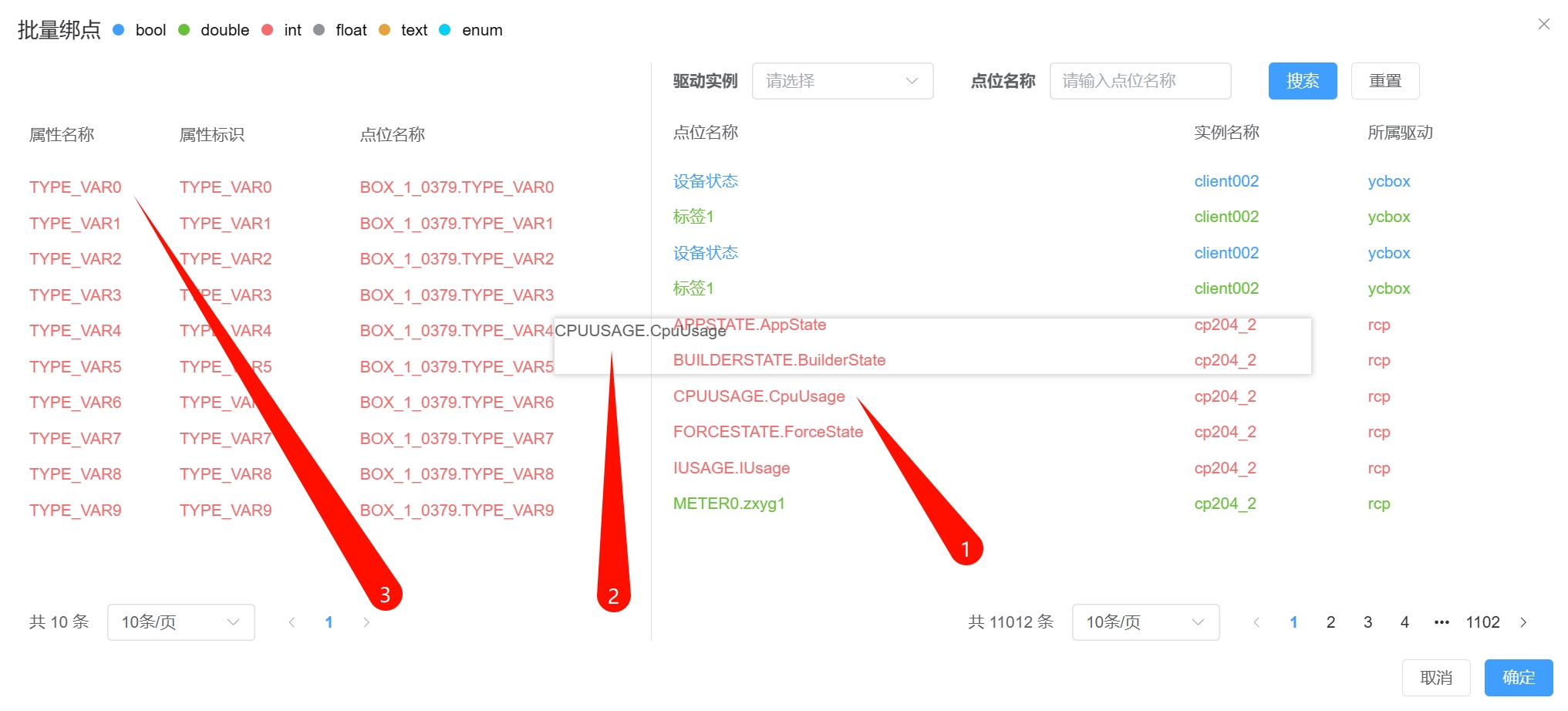
批量绑定时,从右侧拖拽驱动点位到左侧设备属性上,完成后点击确定。注意:enum 属性可绑 int 点位,其余类型必须一致。
当需要的值不能直接从设备采集、而要由若干真实点位计算得出时(例如"两块表之和"、"有功功率 × 时间"),可以定义虚拟点位。虚拟点位逻辑类似规则策略:依赖任意点位变化即触发表达式计算并更新。
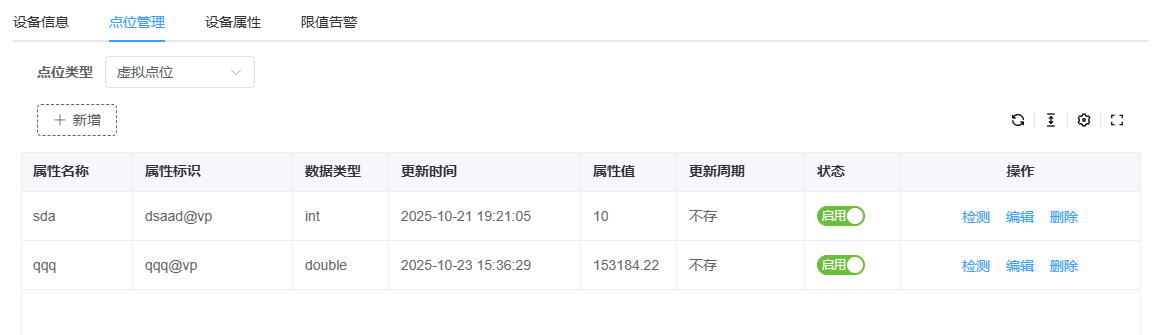
在点位管理 Tab 中将点位类型切换为"虚拟点位",即可查看与管理该设备的所有虚拟点位:
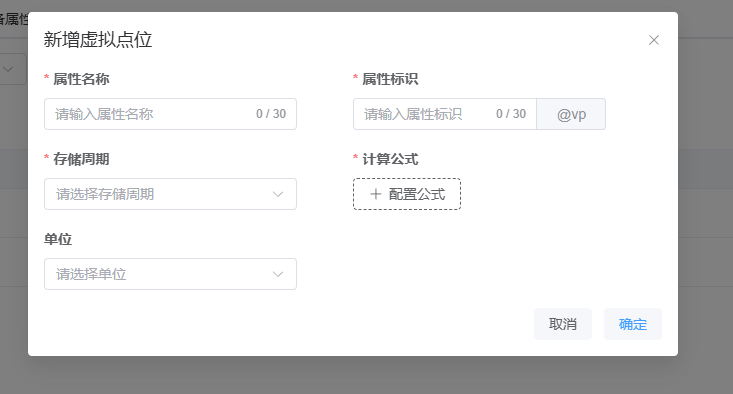
点击新增,在弹出的虚拟点位定义窗口中填写必要信息:
| 字段 | 说明 |
|---|---|
| 属性名称 | 虚拟点位的显示名称 |
| 属性标识 | 自动带 @vp 后缀,与普通属性标识区分 |
| 存储周期 | 历史值存储周期 |
| 计算公式 | 核心字段,点击"配置公式"打开公式编辑器 |
公式编辑器分为 4 个区域:
| 区域 | 作用 |
|---|---|
| ① 表达式编辑区 | 书写计算表达式,以 return ...; 形式 |
| ② 依赖点位树 | 可选的设备类型属性点位与散点点位 |
| ③ 检查与测试 | 对表达式做语法检查并试算 |
| ④ 运算符选取 | +、-、*、/ 等运算符按钮 |
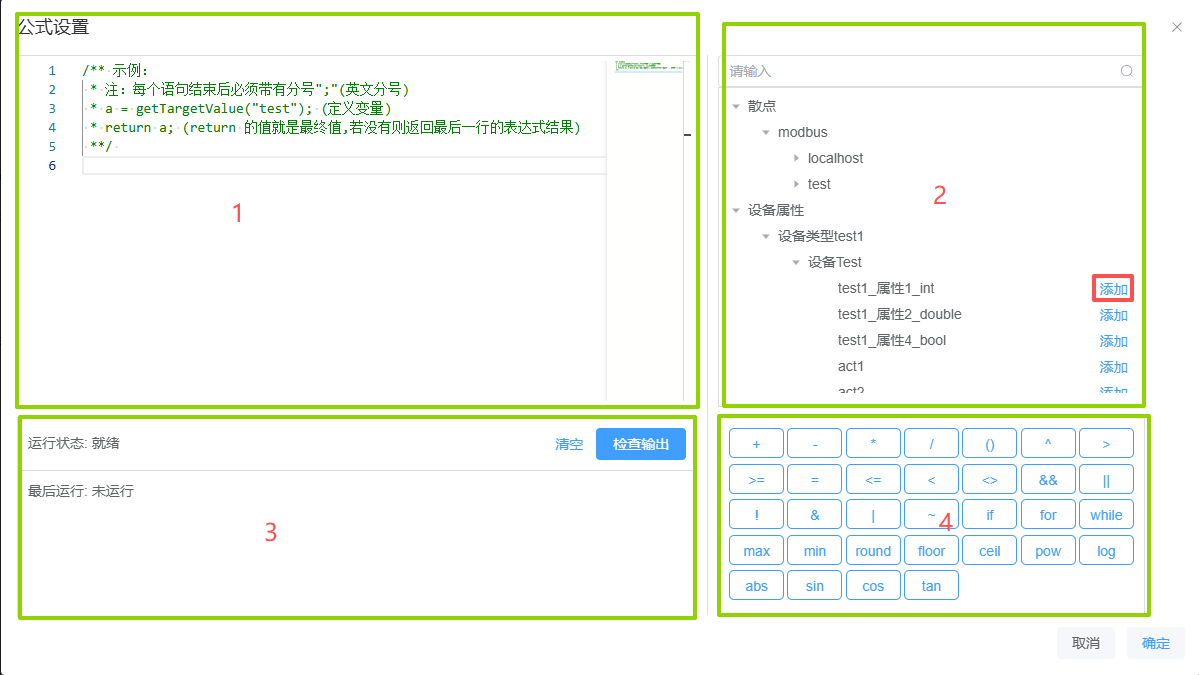
举例:计算"设备 Test"下属性 1 与属性 2 之和:
- 在区域①输入
return; - 在区域②点击"属性 1"后的添加按钮;
- 在区域④点击
+; - 在区域②点击"属性 2"后的添加按钮;
- 在表达式末尾输入
;; - 点击区域③右上角检查输出按钮测试计算,输出正确结果即公式有效;
- 点击右下角确定完成公式编辑。
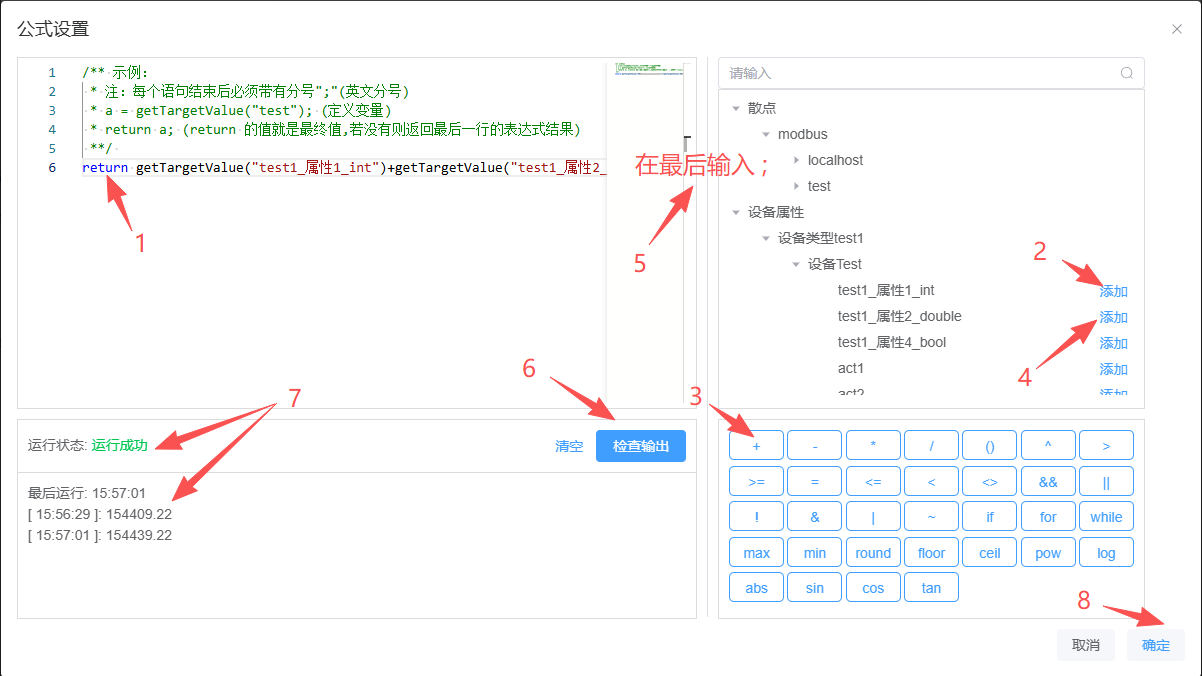
虚拟点位依赖其他点位,任一依赖点位更新都会触发表达式重新计算。如果某个依赖点位被删除,虚拟点位不会立刻报错,而是在下次运行时发现依赖缺失、自动停用并标记为失效;再次启用前需重新编辑表达式并通过检测。
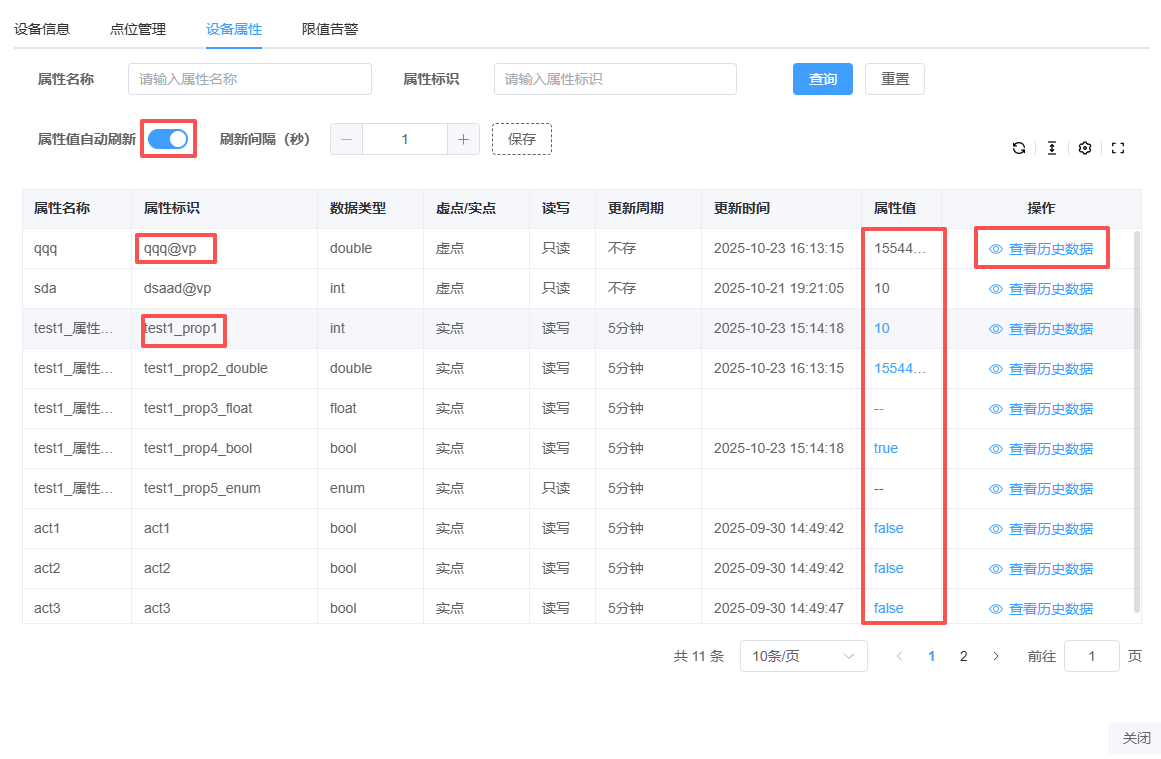
"设备属性"Tab 开启属性值自动刷新并设定刷新周期后,可实时监控设备当前属性值。点击"查看历史数据"可追溯属性历史值。该页面会同时显示该设备下的真实点位和已启用的虚拟点位。
"限值告警"Tab 用于对设备的特定属性(真实或虚拟)配置报警机制。选中目标属性后,点击右侧操作列的配置按钮,打开限值告警配置窗口。
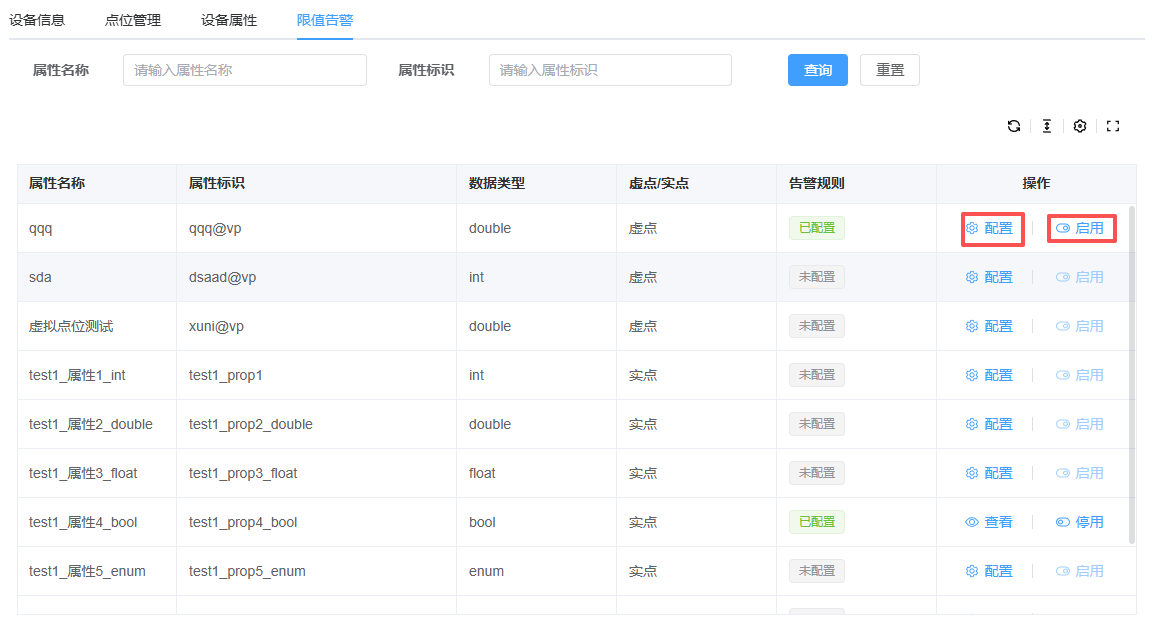
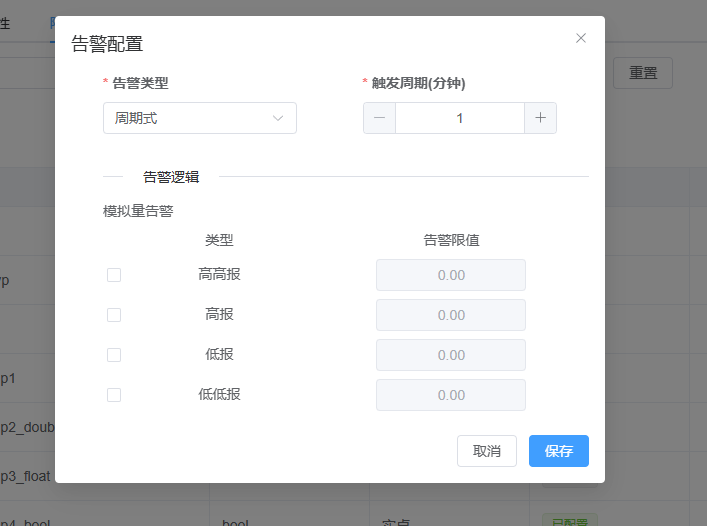
告警触发方式有两种:
| 触发方式 | 逻辑 | 适用场景 |
|---|---|---|
| 周期式 | 按设定周期(分钟)定时检查,满足条件即推送告警 | 不要求实时、避免频繁打扰的阈值监控 |
| 触发式 | 每当属性值变化且满足条件时立即触发 | 需要即时感知的状态变化告警 |
对温度、压力这类连续变化的模拟量,建议用周期式(避免每次微小变化都触发);对开关状态、故障信号这类离散变化的量,建议用触发式(第一时间感知)。
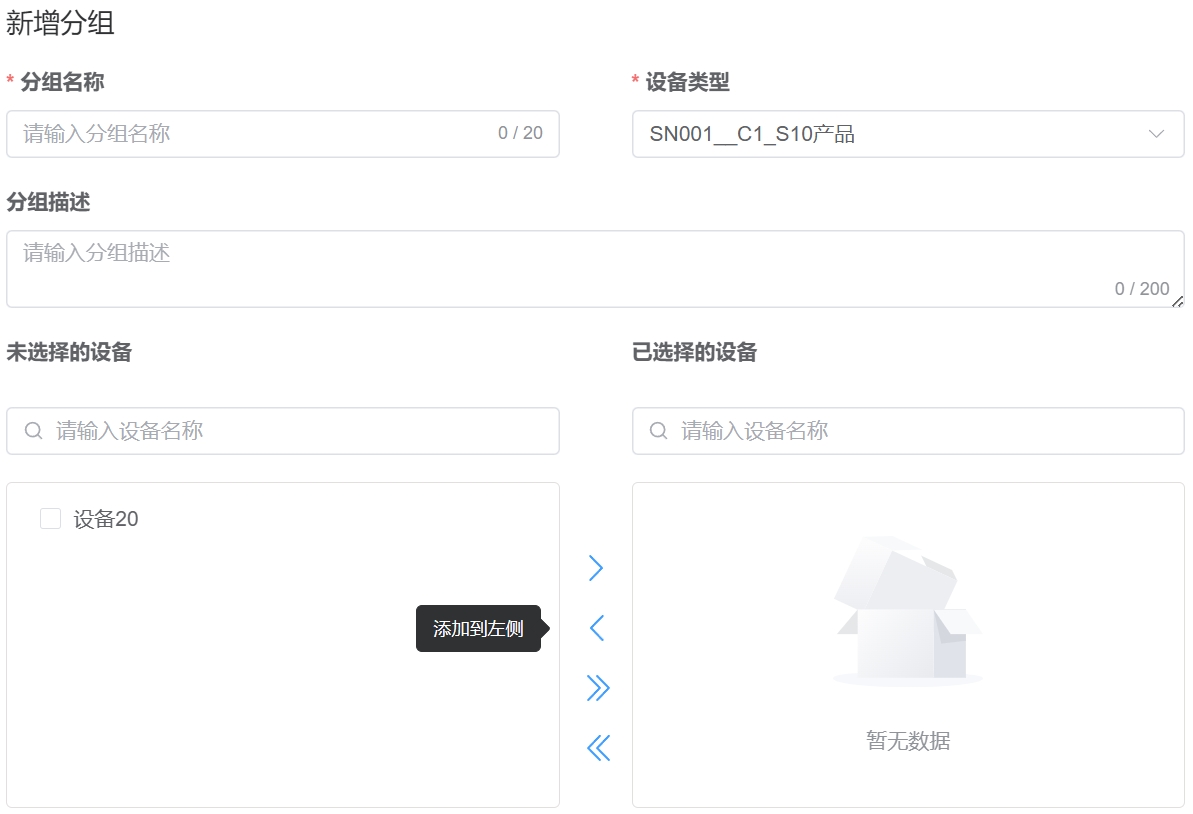
"设备分组"页签提供逻辑分组能力,把相似用途或地理位置相近的设备归到一起(例如"三层空调"),方便后续做批量控制、批量策略下发。一台设备可属于多个分组,分组本身支持多级嵌套。