应用组态
自定义业务组件 · 模板管理 · 完整应用
应用组态是最灵活的可视化模式,支持自定义业务组件(如空调、风机、过滤网等暖通组件)的制作与复用,通过模板和组件库快速构建完整应用画面。
延续平台之前版本的应用页面构建体系。管理界面布局与大屏/设备组态基本一致,但操作按钮和编辑设置表单不同,并支持多页面、设备列表、自定义业务组件等增强能力。
应用组态管理分为三个部分:应用管理、模板管理、组件管理。
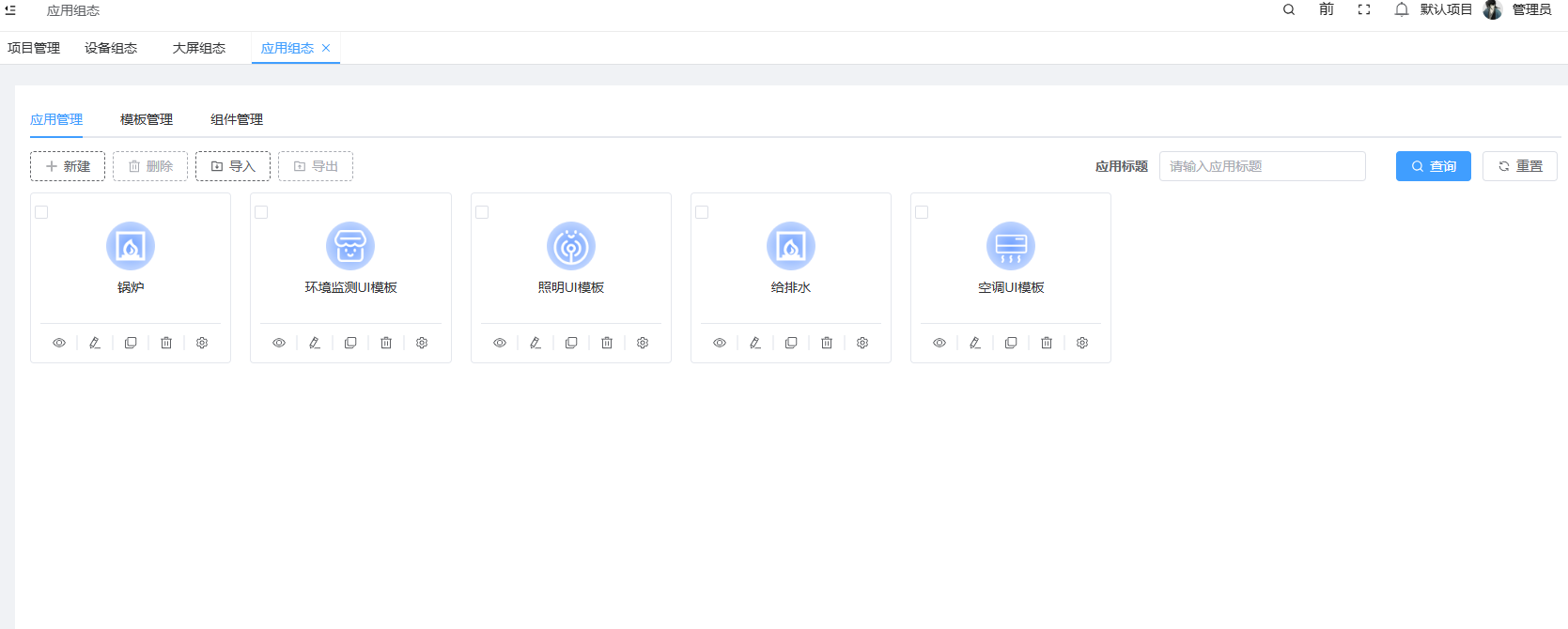
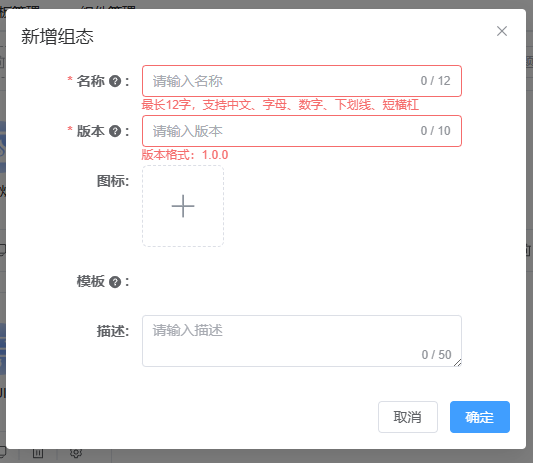
| 模块 | 说明 |
|---|---|
| 应用管理 | 新增需输入名称+版本,选填图标+描述;后期可由模板创建;导入支持老版本附件格式和新版本 zip;复制应用默认标题为「原标题 1」 |
| 模板管理 | 基于应用模板快速创建应用,模板由应用「另存为模板」生成(编辑画布右上角);模板列表显示名称/封面/创建时间/更新时间,操作含预览/编辑/复制/删除/设置 |
| 组件管理 | 新增组件组态:输入标题+图标(在组件列表与编辑器组件区显示),关联设备类型可动态增减;状态管理设置响应状态(选设备属性→设范围值,支持计算公式如 10*value+5,按结果匹配图标) |
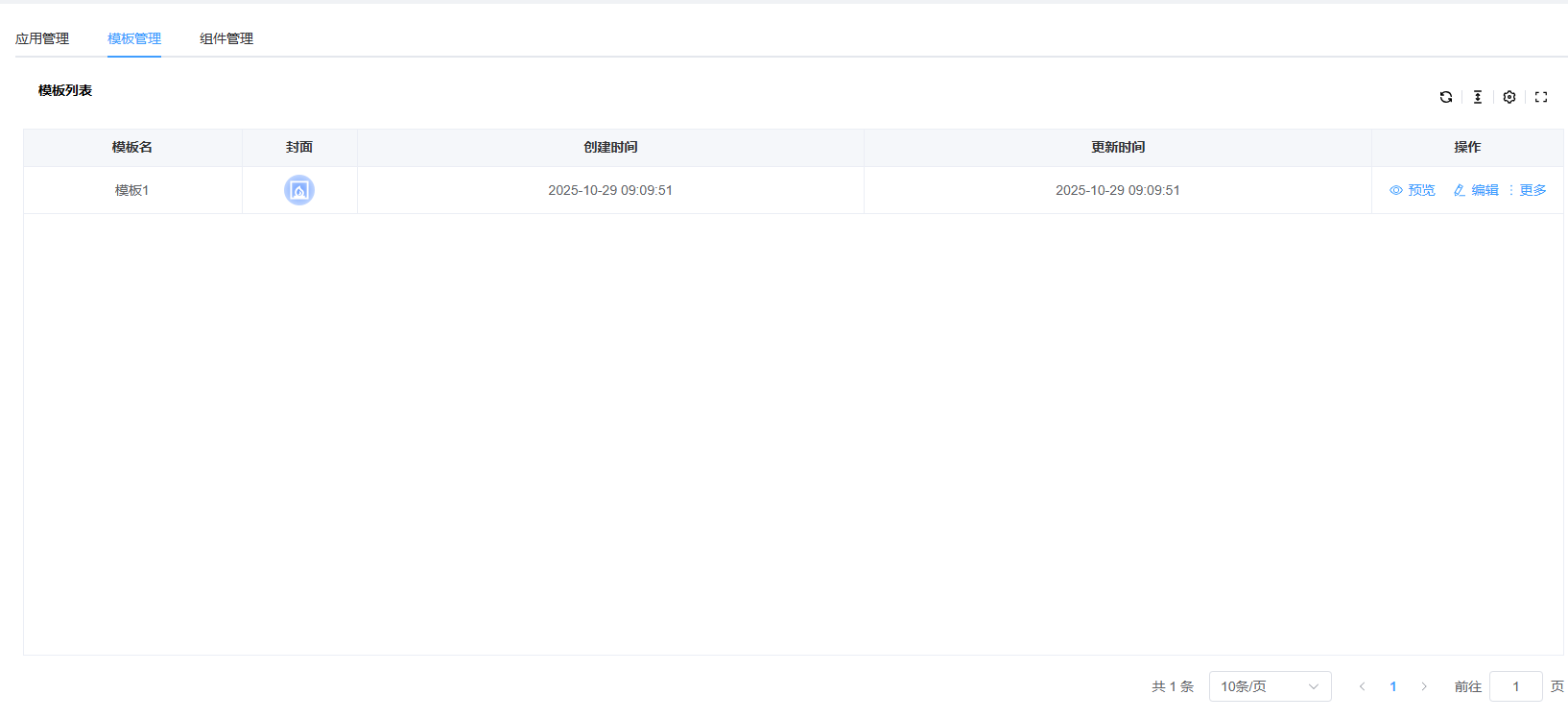
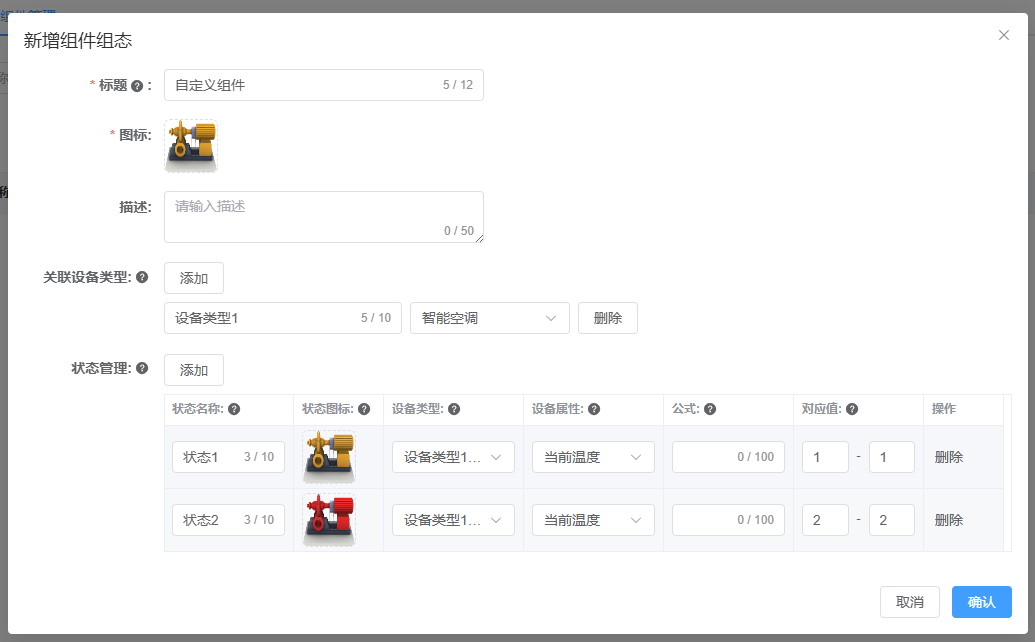
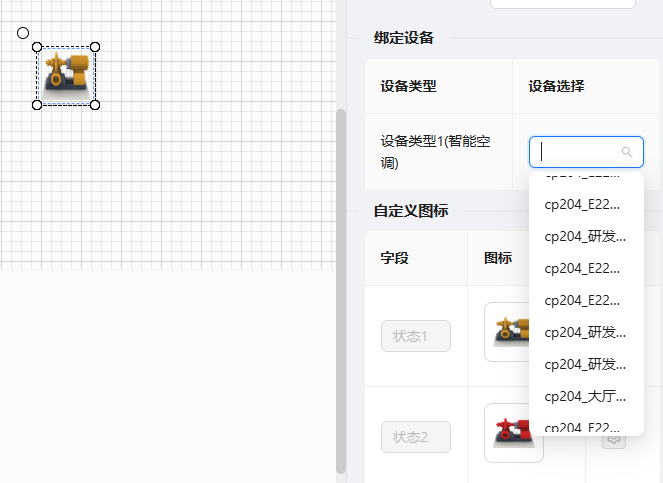
关联设备类型并创建成功后,编辑应用时拖入组件,右侧可看到「绑定设备」操作。关联应用列显示使用了该组件的应用——自定义组件的关联设备类型、状态管理属性发生改动时,不影响已使用的组件属性,需更新请手动再次拖拽到画布。预览应用时双击自定义组件会弹出详情弹窗。
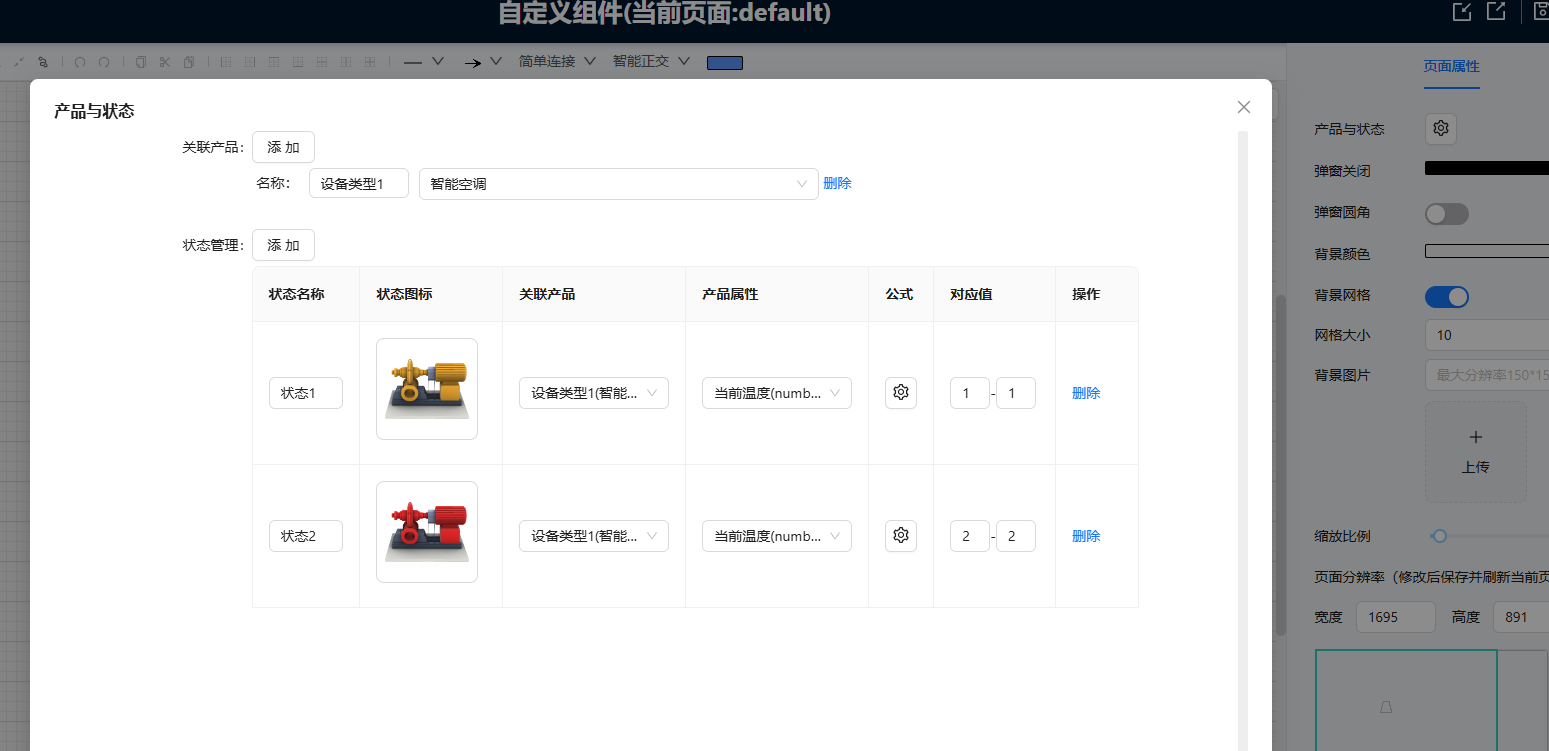
组件导入支持旧版本组件与当前版本 zip 压缩包;勾选组件点「导出」生成压缩包,可在其他相同平台环境导入。
从应用管理点「编辑」进入应用编辑页面。顶部中间显示当前页面标题,右上角为导入/导出/另存为模板/保存/预览按钮。
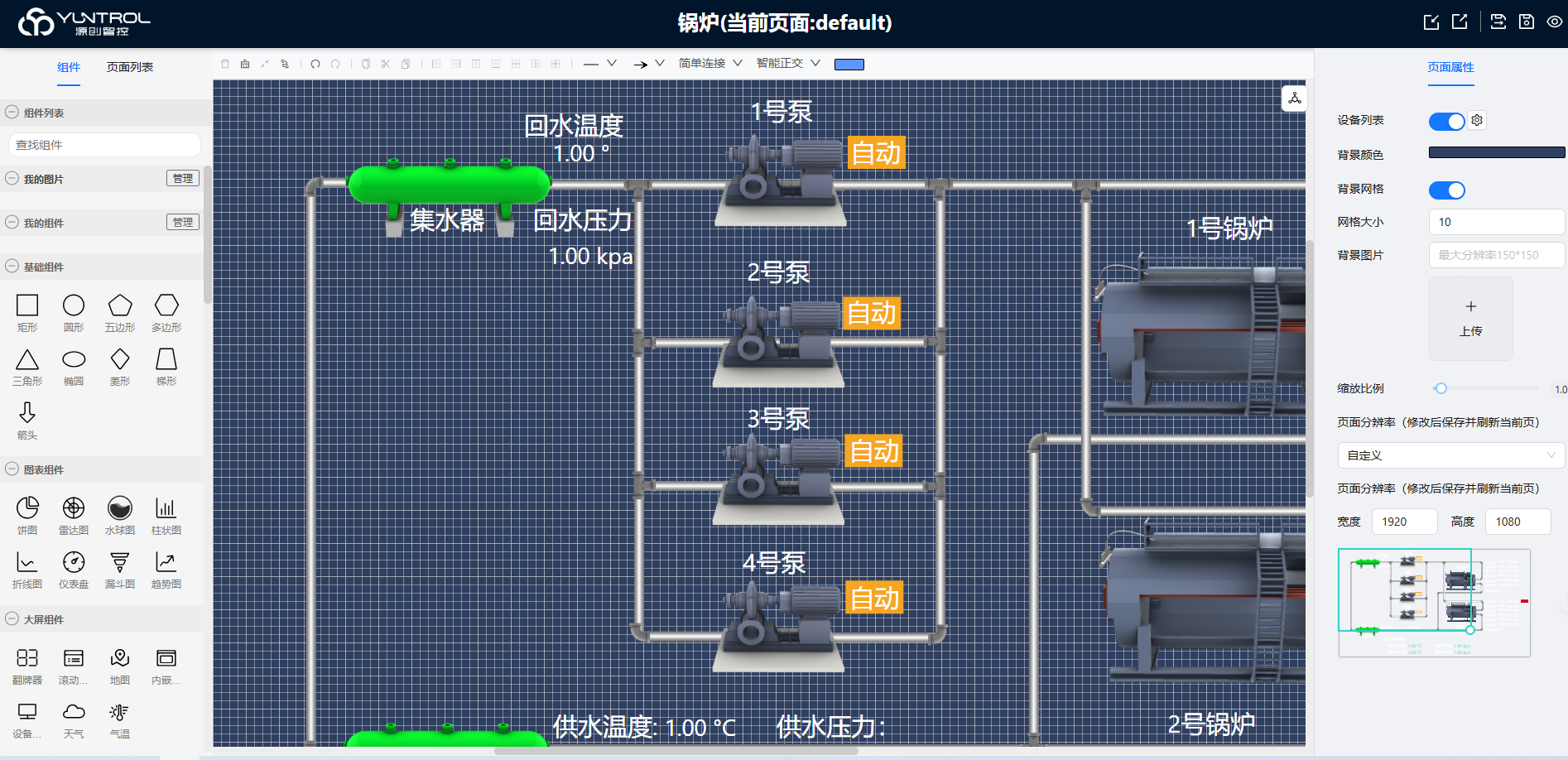
| 按钮 | 说明 |
|---|---|
| 导入 | 弹出文件选择,可选导出的单个应用文件 |
| 导出 | 会提示先导出组件列表,需先导入组件再导入应用以确保自定义组件正常工作 |
| 另存为模板 | 输入模板名称+上传封面,生成模板供后续快速创建相似应用 |
| 保存 | 将当前编辑数据通过接口同步到服务器 |
| 预览 | 弹出预览界面,绑点数据产生、下发指令响应(跳转同时执行保存) |
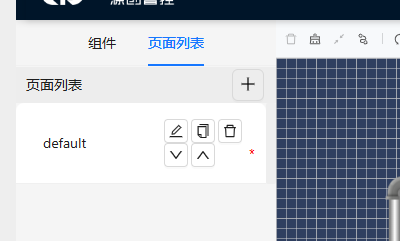
页面列表:一个应用可拥有多个页面,创建成功后自动生成名为 default 的页面,页面标题不能重复。
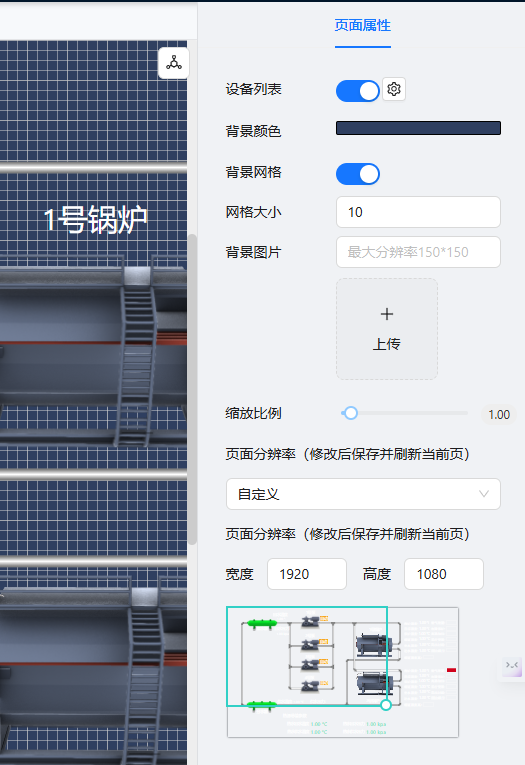
页面属性面板(右侧):
- 设备列表:开启后预览时会有设备列表页切换(详见下节)
- 背景颜色 / 背景网格:每页独立设置,网格大小默认 10 像素
- 背景图片:点击上传按钮上传
- 缩放比例:默认 1,支持
Ctrl+鼠标滚轮(向上缩、向下放) - 页面分辨率:默认 1920×1080,全屏观看效果最佳
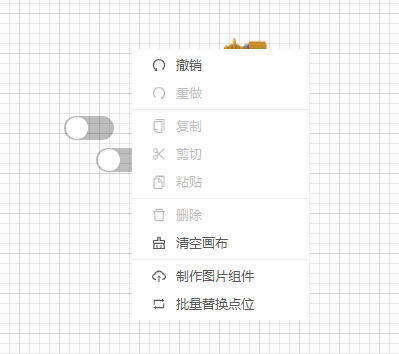
画布中点击鼠标右键 → 「制作图片组件」。表单中「封面」是在组件列表显示的图标,「内容」是拖入应用画布后显示的图片。
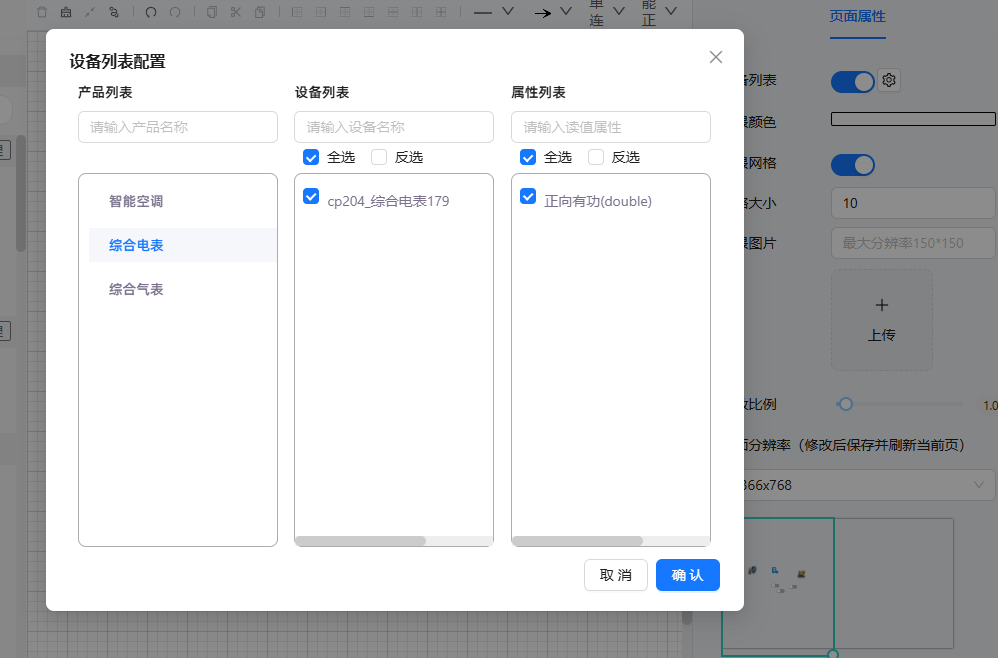
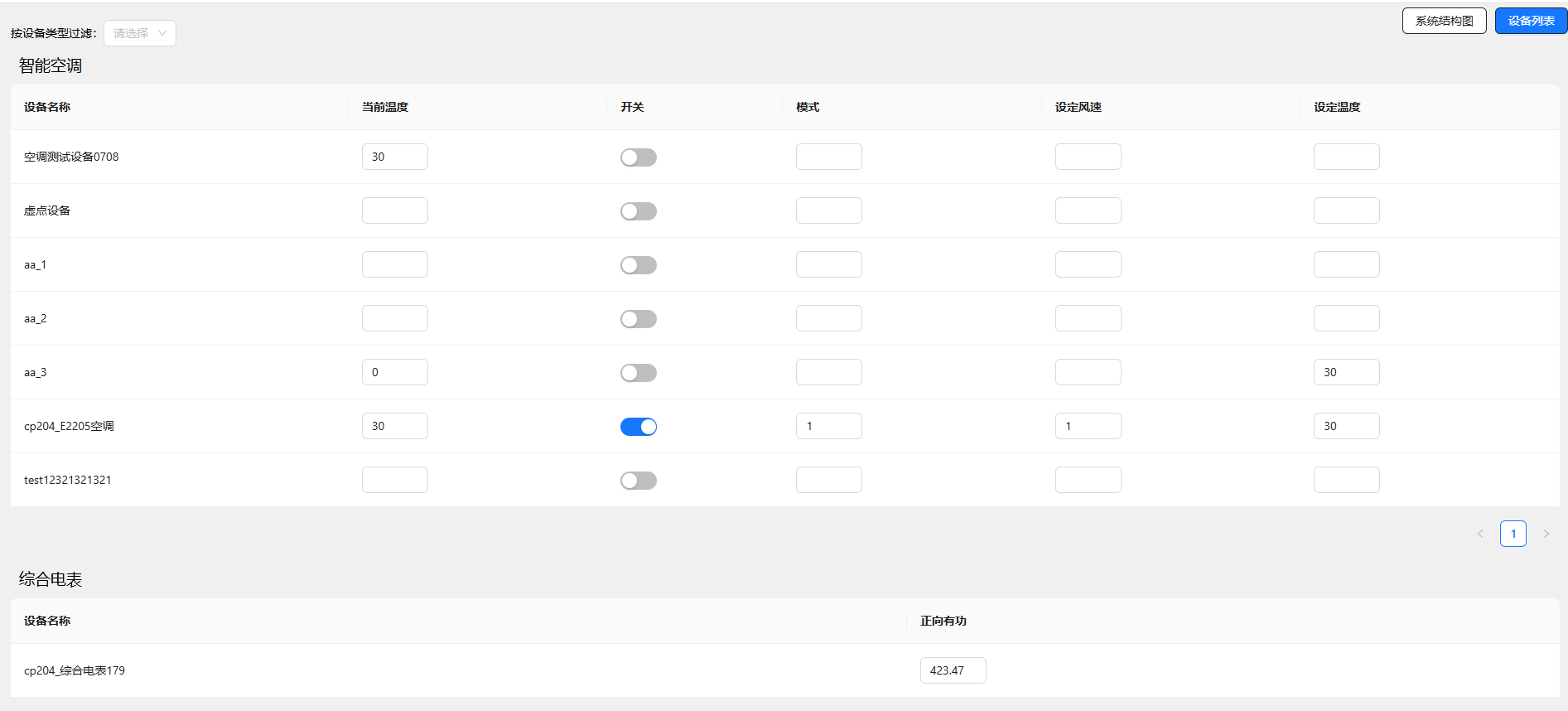
页面属性的「设备列表」开启后,所有页面中的点位数据会在设备列表配置弹窗中显示。选定展示信息后,预览页将以表格形式展示需控制的设备信息及操作。
内置集成的业务组件
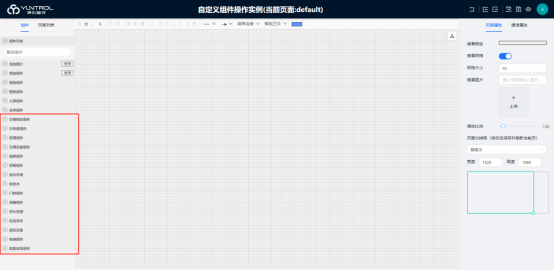
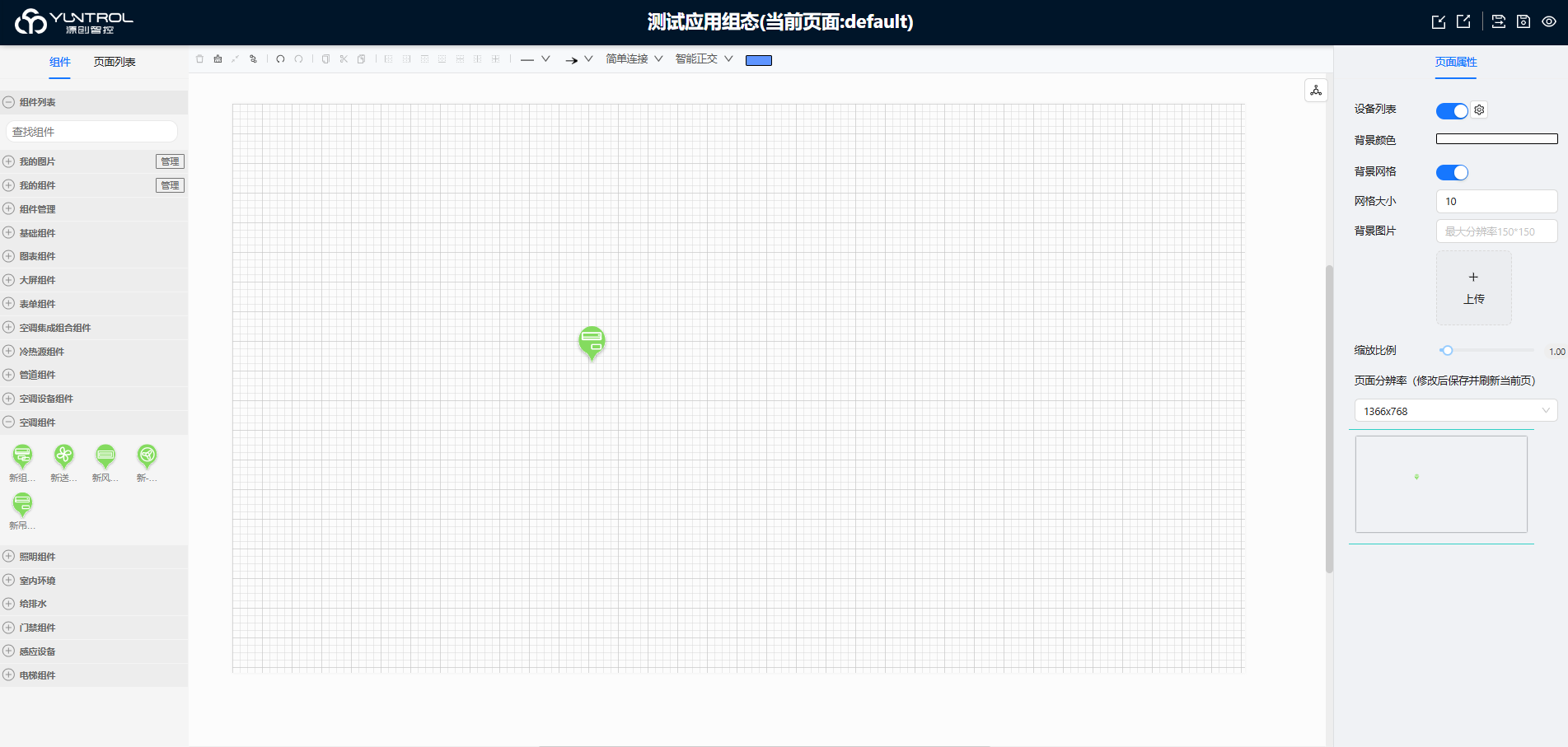
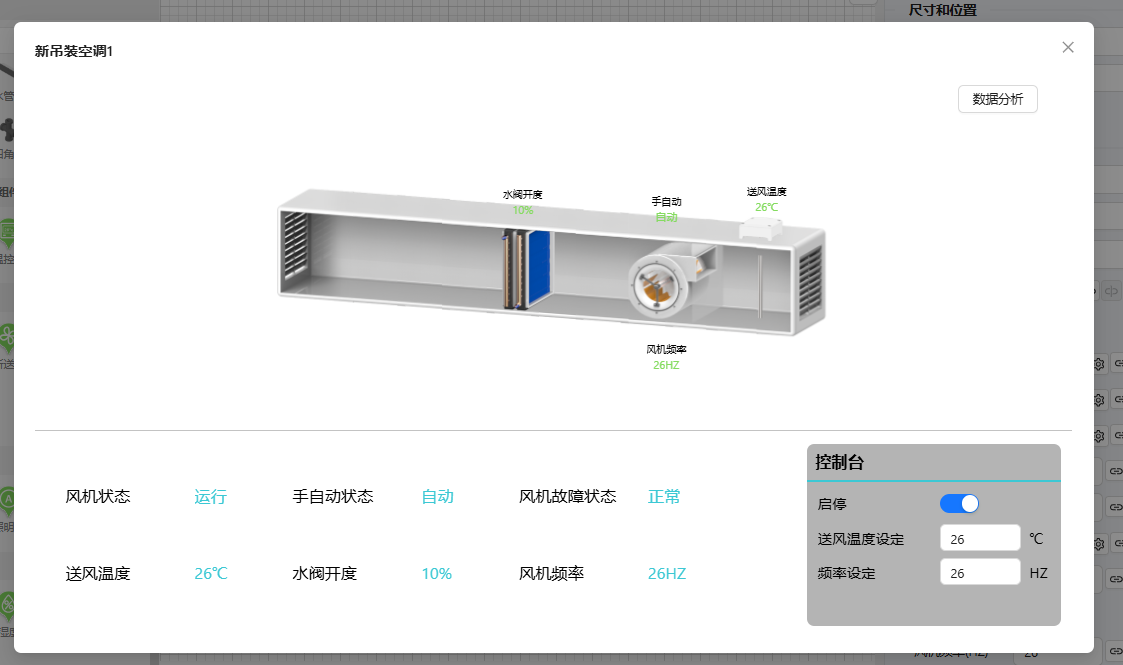
应用组态编辑器内置集成了部分业务组件,进入「应用编辑」页面即可查看使用。以「新吊装空调」为例:可直接从组件列表拖入画布;双击弹出运行状态弹窗;该组件已封装 9 个属性,用户只需绑定这 9 个属性,弹窗数据随绑定数据变化,无需对弹窗内数据再绑定。
自定义业务组件制作教程
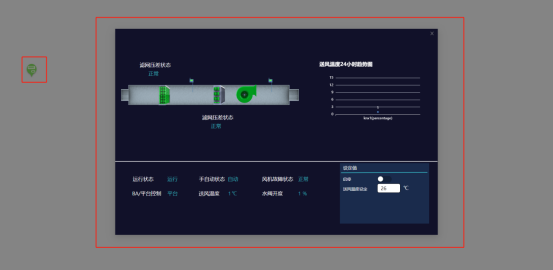
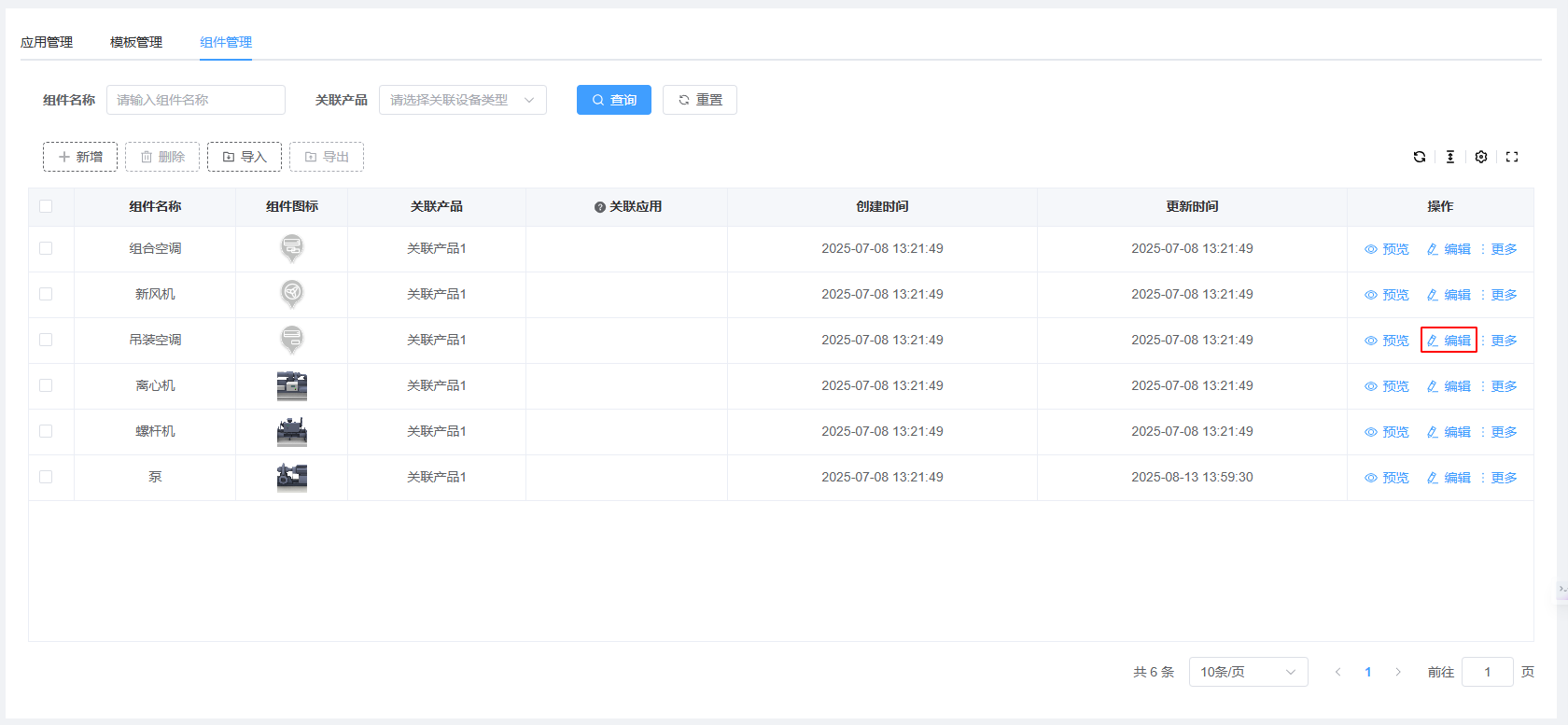
以制作一个自定义「吊装空调」组件为例,目标效果:图片组件 + 双击弹窗(含导管、过滤网、温度传感器、表冷器、风机、文本框、自定义图形、开关、数字输入框)。进入组件管理,点吊装空调对应的「编辑」跳转到弹窗编辑页面。
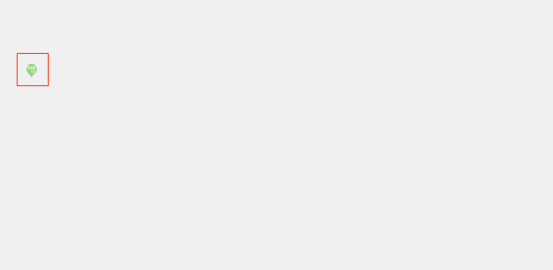
组件基本构成图如下,制作顺序按下列步骤进行:
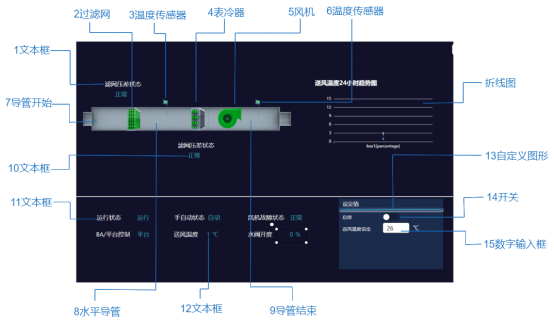
| 编号 | 组件 | 制作要点 |
|---|---|---|
| 基础 | 配置应用基础属性 | 新建弹窗应用;背景色 #111129,网格大小 1(便于绘图),画布 1120×715 |
| 7/8/9 | 导管组件 | 导管开始 / 水平导管 / 导管结束,直接拖至画布,无需额外配置 |
| 2 | 过滤网组件 | 根据报警与否显示不同效果;点设置按钮,在「基础属性」中对「报警」属性绑点 |
| 3/6 | 温度传感器组件 | 从组件库拖出即可,无需其他操作 |
| 4 | 表冷器组件 | 在「基础属性」中对「水阀开度(%)」属性绑点 |
| 5 | 风机组件 | 根据状态显示不同效果;对「运行状态」和「故障」属性绑点 |
| 1/10/11/12 | 文本框组件 | 1 和 11(白字)字体色改 #fff;10 字体色改 #35ADBA 并改文字内容、可绑点;12 配置后绑点数据自动更新 |
| 13 | 自定义图形 | 点自定义图形按钮,左键定起点、划线后右键结束;白分割线同操作;边颜色改 #35ADBA |
| 14 | 开关组件 | 在「基础属性」中配置「开关控制」后绑点下发数据 |
| 15 | 数字输入框组件 | 为设定送风温度数值,在「基础属性」中绑点进行下发 |
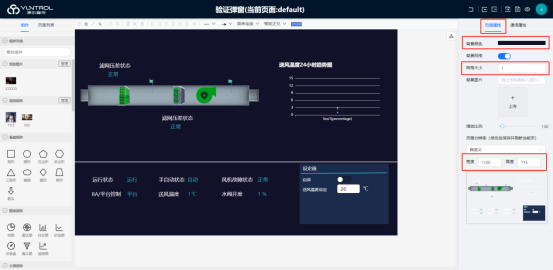
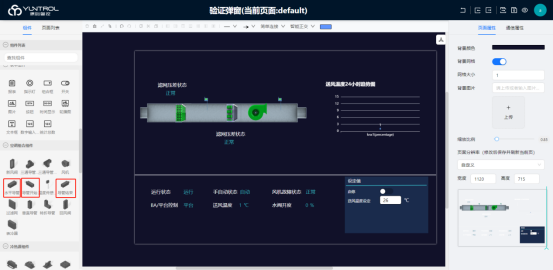
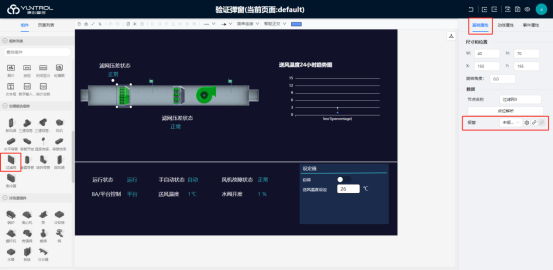
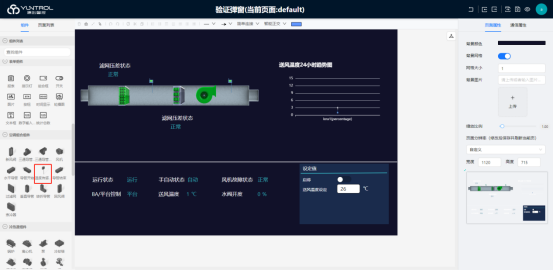
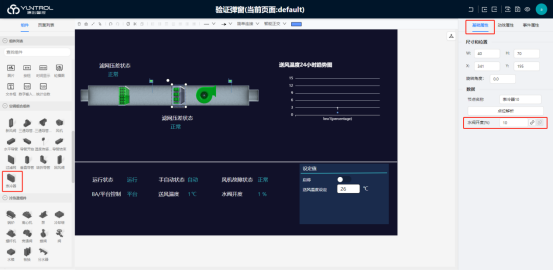
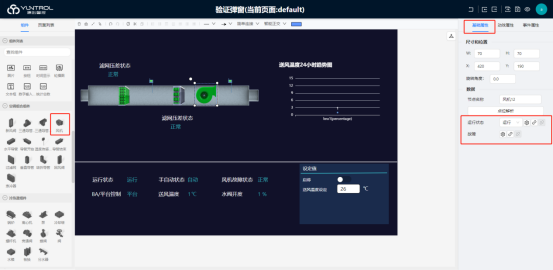
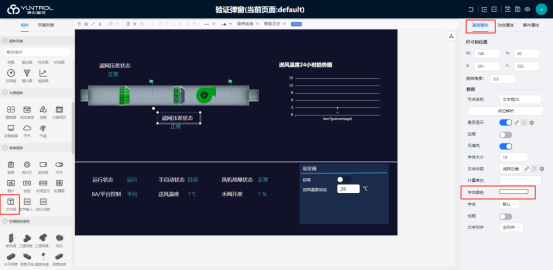
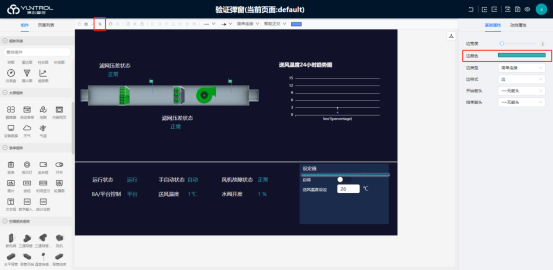
图片组件最终效果如图 1.19,双击弹窗后效果如图 1.20。整个流程的核心是:先搭好静态布局(导管/图形/文本框),再对需要动态响应的组件(过滤网/表冷器/风机/开关/数字输入框)做属性绑点。
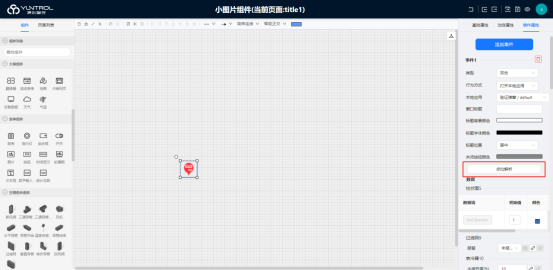
什么时候用:当你复制了一个现成应用模板,里面的点位还绑着旧设备——用「点位解析」一次性把所有旧点位替换成新项目的点位,不用逐个组件手动改绑。
怎么操作:在应用编辑画布右上角点击「点位解析」按钮,系统自动扫描所有已绑点位,弹出替换界面,你可以批量映射旧点位 → 新点位,确认后一键生效。
组件状态管理里支持公式,格式为 10*value+5——其中 value 代表绑定点位的原始值。例如温度传感器读数偏小 10 倍,可写 value*10 纠正。支持 + - * / 四则运算和括号。