设备组态
基于真实设备的监控画面
设备组态将真实设备与组态画面关联,通过绑定设备点位实现实时状态展示和控制。适合为单台或一组设备创建专属监控画面。
组态就是「搭画面」(详见 04-大屏组态 的解释)。设备组态专门针对某一类设备(比如所有空调温控器)批量生成监控画面——你只需设计一次,同类型的设备共用这套画面。
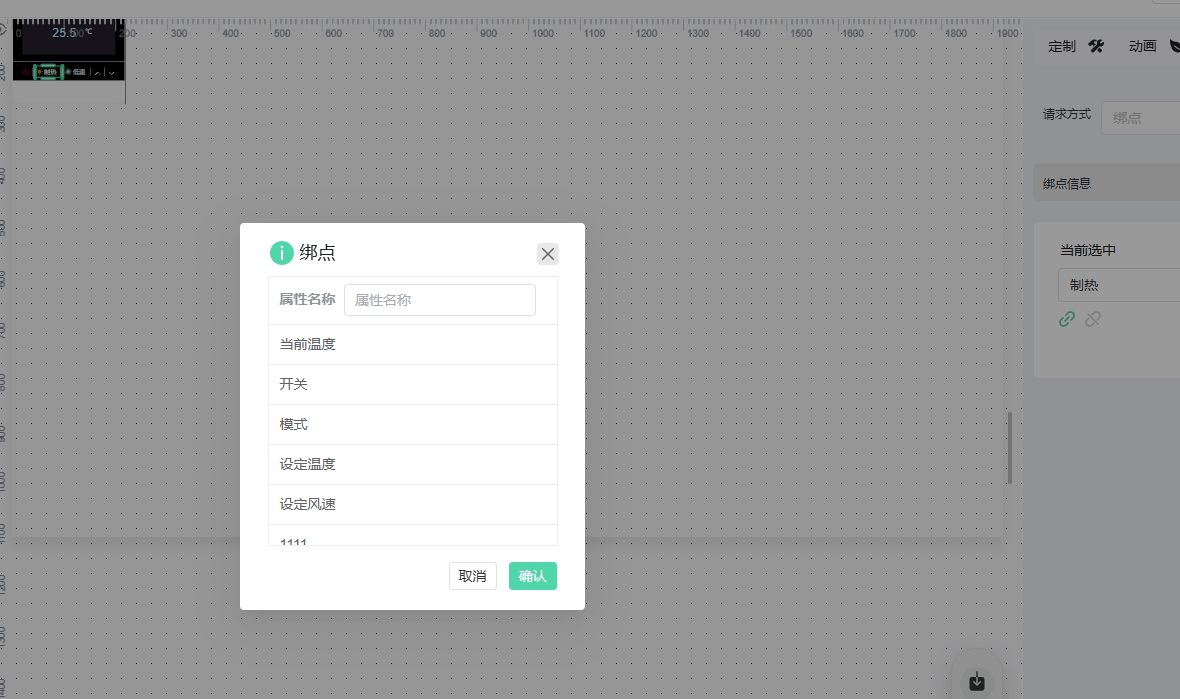
点位是设备上一个具体的数据项(如温控器的「当前温度」「开关状态」)。绑点就是把画面上的组件连到某个点位上。设备组态只需绑「属性」(如温度),不需要指定具体是哪台设备——运行时系统会根据设备编码自动匹配。
简单记:大屏组态看汇总数据,设备组态看单台设备的实时状态。
需要集中、实时、图形化地对某类设备运行情况进行监控和操作,同时要对监控界面进行自主设计。例如:公司要对范围内空调设备集中监控管理,采用特定温控器界面展示并对每台设备进行控制——这正是设备组态的设计场景。
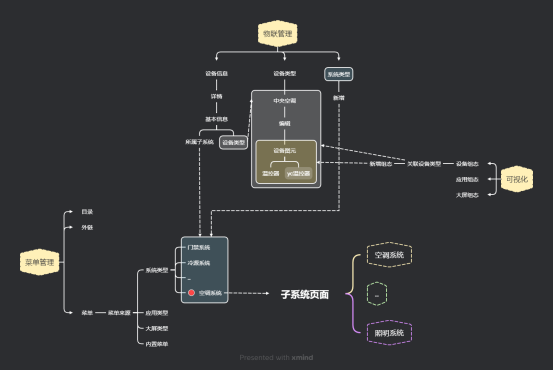
要呈现一个系统类型的页面(涵盖监控+控制),需依次完成以下操作路径。设备组态的核心区别在于:一个组态绑定一种设备类型,运行时由菜单生成的子系统页面传入具体设备编码。
| 路径 | 作用 |
|---|---|
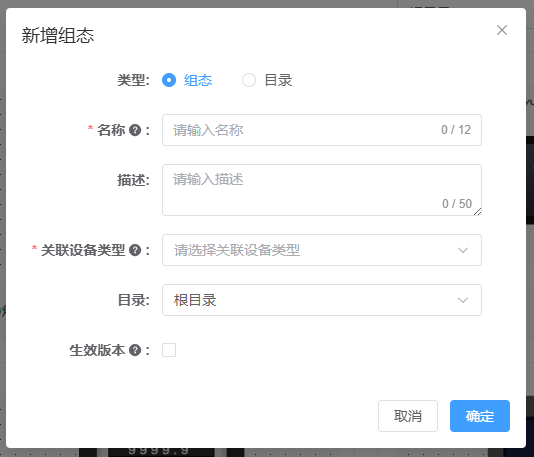
可视化 > 设备组态 | 新建组态并关联设备类型,编辑画布 |
物联管理 > 系统类型 | 新增系统类型,关联到设备组态 |
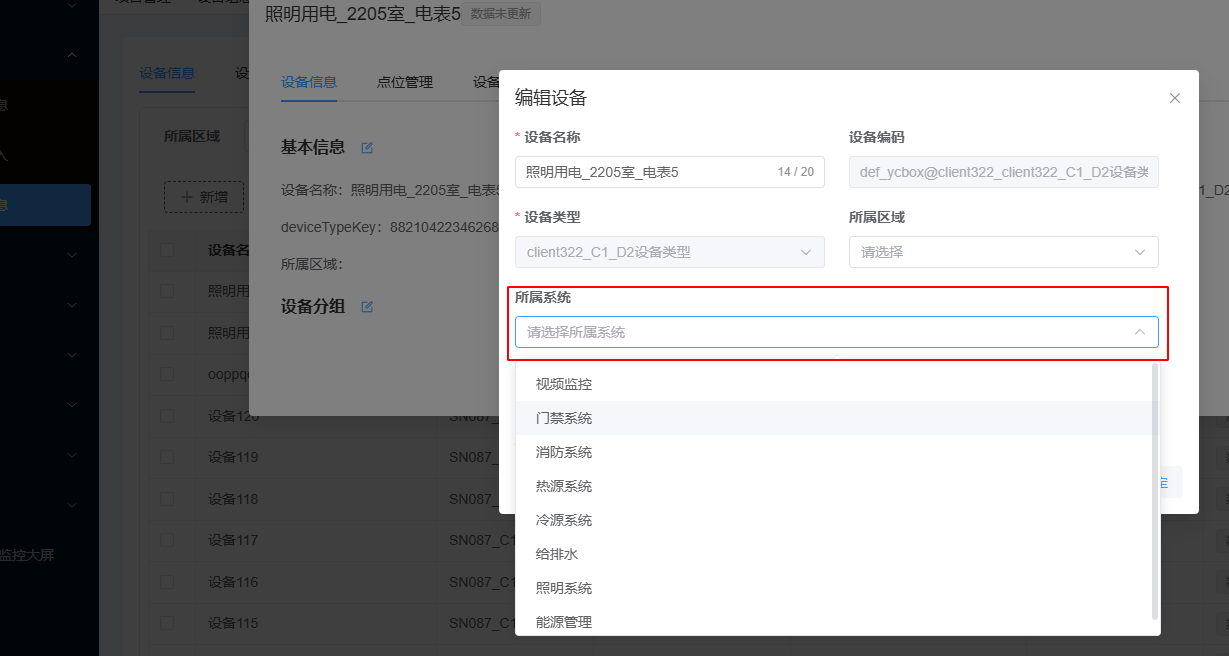
物联管理 > 设备信息 > 所属系统 | 录入设备,所属系统选对应系统类型 |
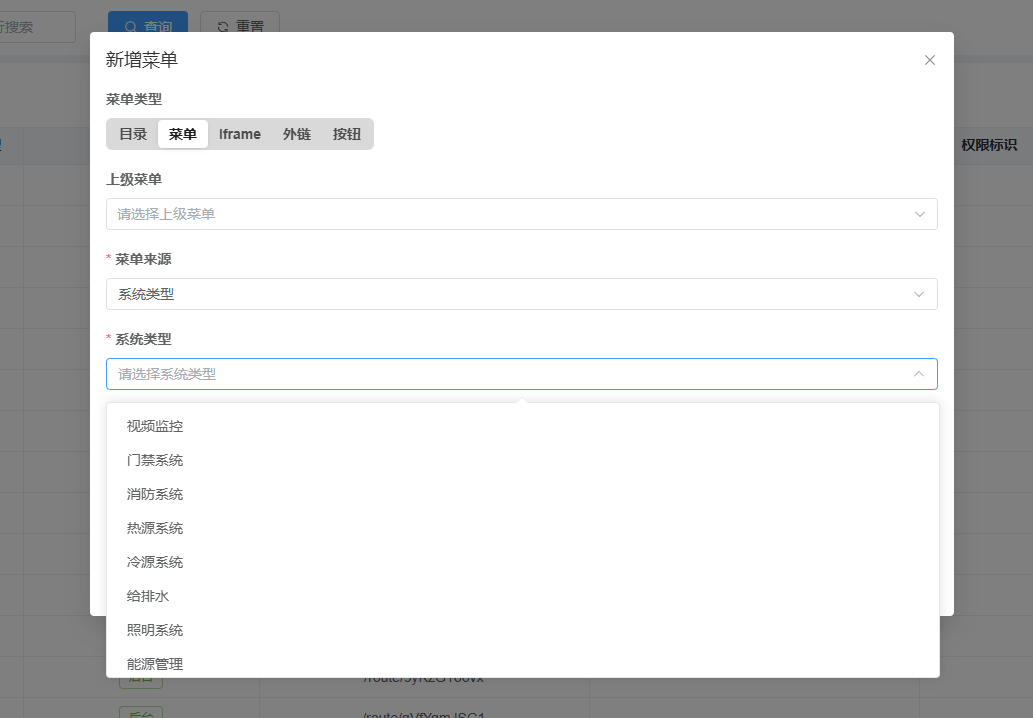
菜单管理 > 新建菜单 > 系统类型 | 菜单来源选系统类型,生成子系统页面 |
- 在
可视化 > 设备组态中点「新建」,输入信息后确定;进入编辑页面,设置画布、拖入组件、设置组件、保存组态。 - 进入物联管理,新增对应系统类型,录入设备信息,所属系统选中对应系统类型。
- 进入系统管理菜单管理新建菜单,菜单来源选择系统类型,选择对应系统类型,输入菜单名称后确定。
管理界面与大屏组态基本一致,操作步骤相同。区别在于多了 关联设备类型和生效版本概念。生效版本的组态在标题前会加上绿色对号图标标注。
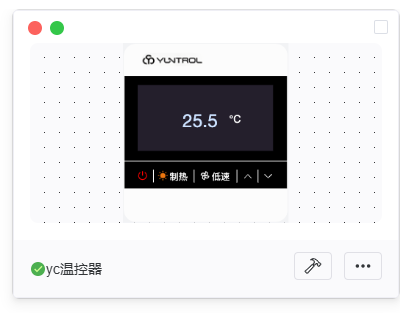
编辑操作与大屏组态基本一致,关键差别在绑点:设备组态只需绑定设备属性——设备类型在新建组态时已关联,设备编码由最终子系统页面运行时传入。由于编辑时无法获取设备编码,设备组态无法绑定虚拟点位。
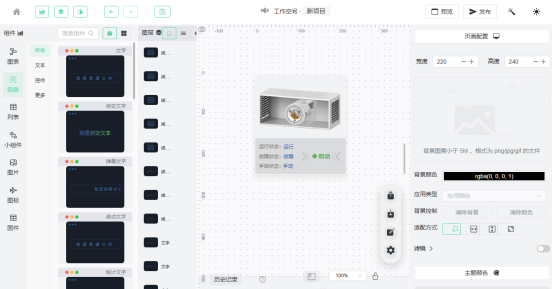
① 监控画面会按组态尺寸比例缩放,最佳尺寸 220×240。
② 管理页缩略图在手动保存时截图自动生成,自动保存不会更新缩略图。
③ 编辑和预览时均不进行点位接收/下发,只在菜单生成的子系统页面有效。
区别于大屏组态常用的图表组件,设备组态编辑中常用组件偏向图片和控件类(温控器界面、设备图标、开关、滑块等)。编辑完成后按应用流程继续设置,即可完成整个设备组态设计闭环。