能源管理
从模型搭建到监控、报表、产量与能效的完整用能闭环
能源管理是 EasyPro 的核心能力。本篇从能源模型搭建(支线 / 分项 / 区域 + 分类 / 表具 / 产品管理)讲起,再依次讲解前台监控的 10 个页面、综合报表的 4 类报表、产量管理、能效分析。适合实施人员搭建模型,也适合管理者读懂每一张能耗图表。
能源管理分两套入口,新手最容易搞混:
- 后台配置(路径:系统菜单 →「能源配置」):搭模型的地方。第一章讲的分类管理 / 基础配置 / 表具管理 / 产品管理全在这里。只有实施/管理员能看到。
- 前台查看(路径:系统菜单 →「能源管理」):看数据的地方。第二章的用能总览 / 能耗对比 / 能耗排行等 10 个页面在这里。搭好模型后,管理者在这里看报表。
简单记:先在后台「能源配置」搭好模型,再到前台「能源管理」看数据。
以下是本篇会反复出现的基础概念,先混个脸熟,遇到时不慌:
| 术语 | 大白话解释 |
|---|---|
| 驱动 | 系统的「翻译官」——把 Modbus、BACnet 等不同协议的设备数据翻译成统一格式。驱动在「02-驱动与设备配置」里接入,接入后系统才有设备数据可用。 |
| 物联模块 | 驱动跑起来后自动生成的那一堆「设备 / 设备类型 / 属性」的总称。能源管理要用到的表具、点位都从这里来。 |
| 点位 / 属性 | 一台设备上的一个具体数据项。比如一块电表有「正向有功电能」「电压」「电流」等多个属性——每个属性就是一个点位。能源统计取的就是某个点位的值。 |
| 表具 | 实实在在的能量计量工具——电表、水表、气表、冷热量计。系统里一块表具 = 物联模块里的一台设备 + 你指定要统计的那个点位。 |
| 折算系数 / 标煤 | 不同能源没法直接比(1 度电 ≠ 1 吨蒸汽),所以统一折算成「标准煤」(标煤)这个公共单位。折算系数就是「1 单位该能源 = 多少千克标煤」,系统据此把水电气统一加总。 |
| 租户 | 在使用能源的「住户」——可能是写字楼里的一层公司、园区里的一户企业。计费场景下,租户是要缴费的对象。 |
| 桑基图 | 一种「能量流向图」——用粗细不同的彩色色带表示能量从总表流向各分表。色带越宽 = 能耗越大,一眼看出哪条支线最费能。本篇「能源流向」页面用的就是它。 |
| 同比 / 环比 | 同比:跟去年同期比(今年 3 月 vs 去年 3 月),看年度趋势;环比:跟上一个周期比(3 月 vs 2 月),看短期变化。 |
驱动接入系统后,物联模块会自动生成对应的设备、设备类型与属性。但此时系统还无法统计能耗——必须先把现场的真实用能结构抽象成一套层级模型,告诉系统「这块表属于哪条支线、哪个分项、哪个区域」,系统才能按维度汇总、对比和分析。
能源模型搭建的完整流程:定义能源类型(分类管理) → 建立分组骨架(基础配置) → 把表具挂到骨架上(表具管理) → 建立产品档案(产品管理)。
智控平台为能耗统计划分了三个相互独立的维度,三者都建成后,每一块表都会同时归属到这三个维度上,从而支撑任意视角的汇总:
| 维度 | 回答的问题 | 典型划分 | 建设位置 |
|---|---|---|---|
| 支线 | 这块表在物理链路上处在什么位置? | 总表 → 分表 → 子表 的父子层级,用于「总分表」能耗流向追溯 | 能源配置 → 基础配置 |
| 分项 | 这块表消耗的是哪类用途的能源? | 基于能源类型二次细分,如电 → 照明用电 / 空调用电 / 动力用电 | 能源配置 → 基础配置 |
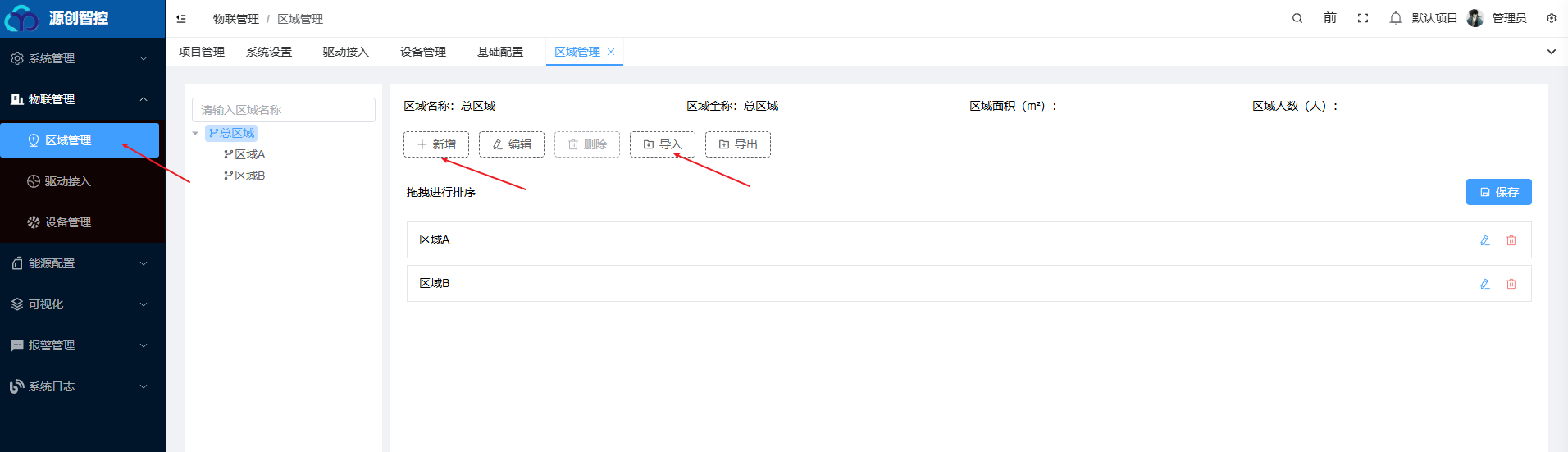
| 区域 | 这块表服务的是哪个空间? | 楼栋 / 楼层 / 房间,或厂区 / 车间 / 工段 | 物联管理 → 区域管理 |
支线 → 分项 → 区域。三者建好后再进入表具管理把表具逐一(或批量)绑定到这三个维度上,系统才能开始统计。区域与分项必须符合现场实际,否则汇总结果会失真。
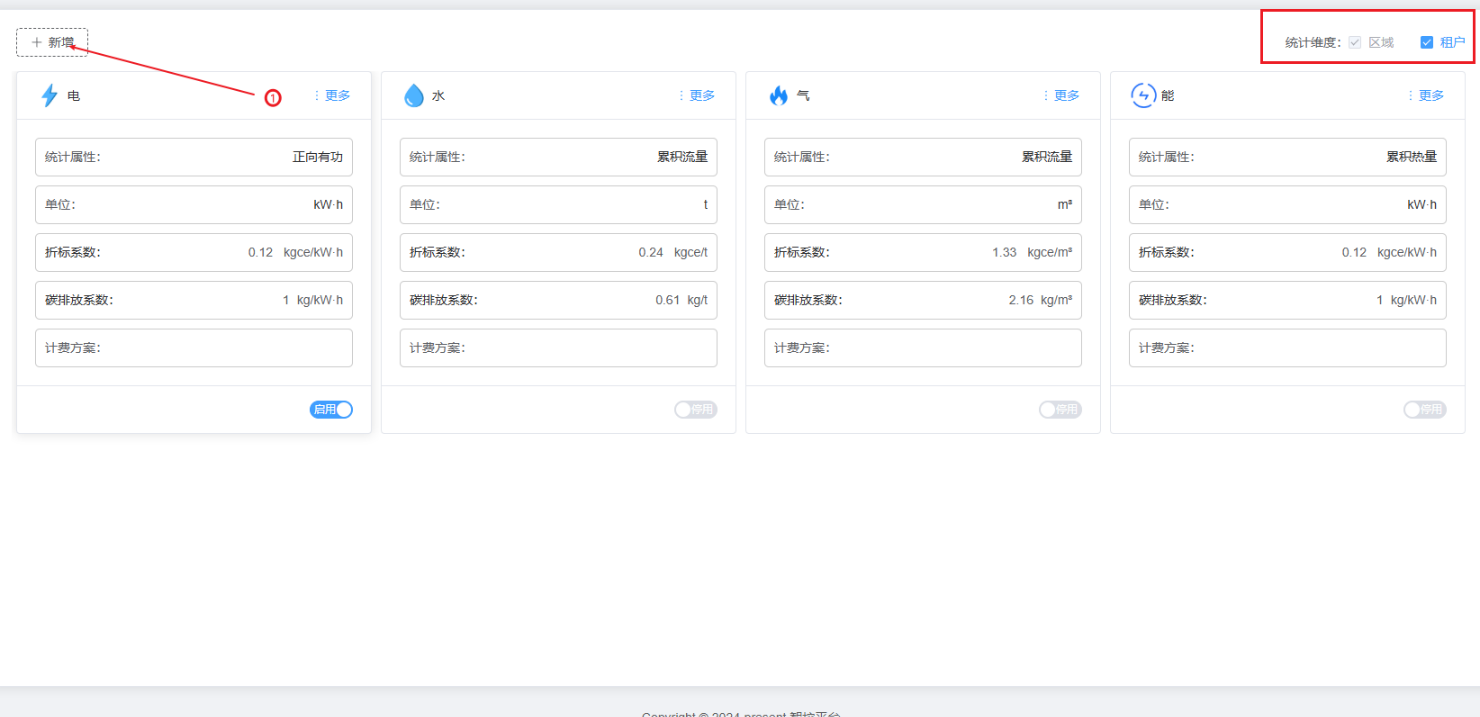
分类管理是整个能源体系的源头。平台默认提供四种能源类型:电、水、气、能(冷热量)。你可以在此基础上新增或修改类型,并为每种类型指定:
- 数据来源:该能源类型从物联模块的哪个点位属性取值(即「读数」从哪来);
- 默认折算系数:用于把原始读数折算成标煤、CO₂ 等可比口径,支撑跨能源汇总与碳排放核算。
分类管理还是异常排查阈值的统一设置入口——可针对每种能源类型设定一个增幅阈值,前台「异常排查」会据此判断当日用量是否异常。
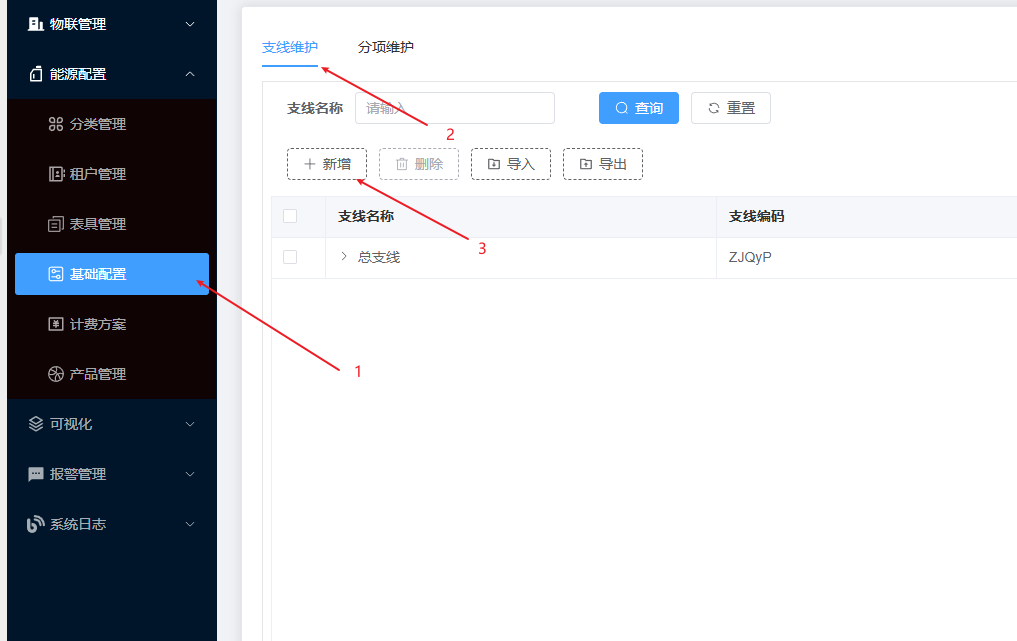
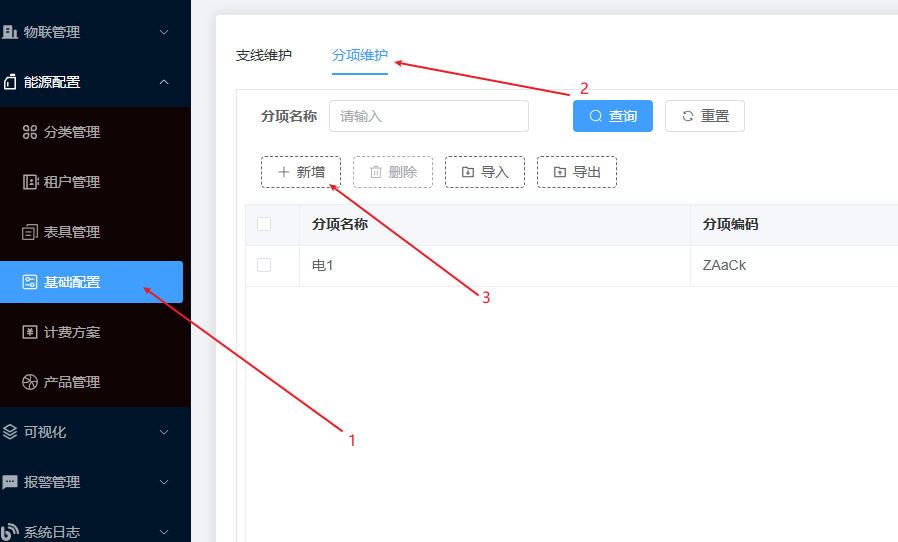
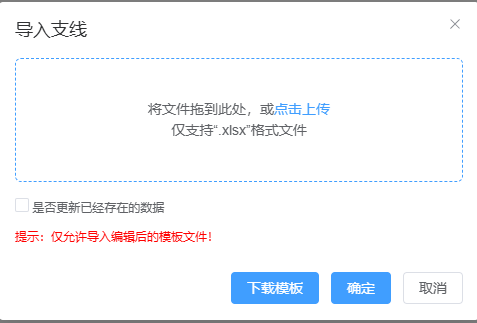
基础配置是表具绑定的前置工作,目的是先为表具准备好「分组格子」,配好之后才能把表具放进去。入口在「能源配置 → 基础配置」,支持手动新增,也可下载模板用 Excel 批量导入。
第一步 · 支线维护:按表具的电路图或管道图,把总表、分表、子表组织成父子层级。父子支线是「总分表」能耗流向(前台「能源流向」桑基图)的计算基础。

第二步 · 分项维护:在能源类型下做用途维度的二次细分。例如「电」下面拆出生活用电、空调用电、生产用电等,便于精细感知各细分项的消耗,进而有的放矢地节能降碳。

第三步 · 区域管理:在「物联管理 → 区域管理」中构建区域层级(楼栋 / 楼层 / 房间),方式与支线一致,支持手动新增与 Excel 导入。
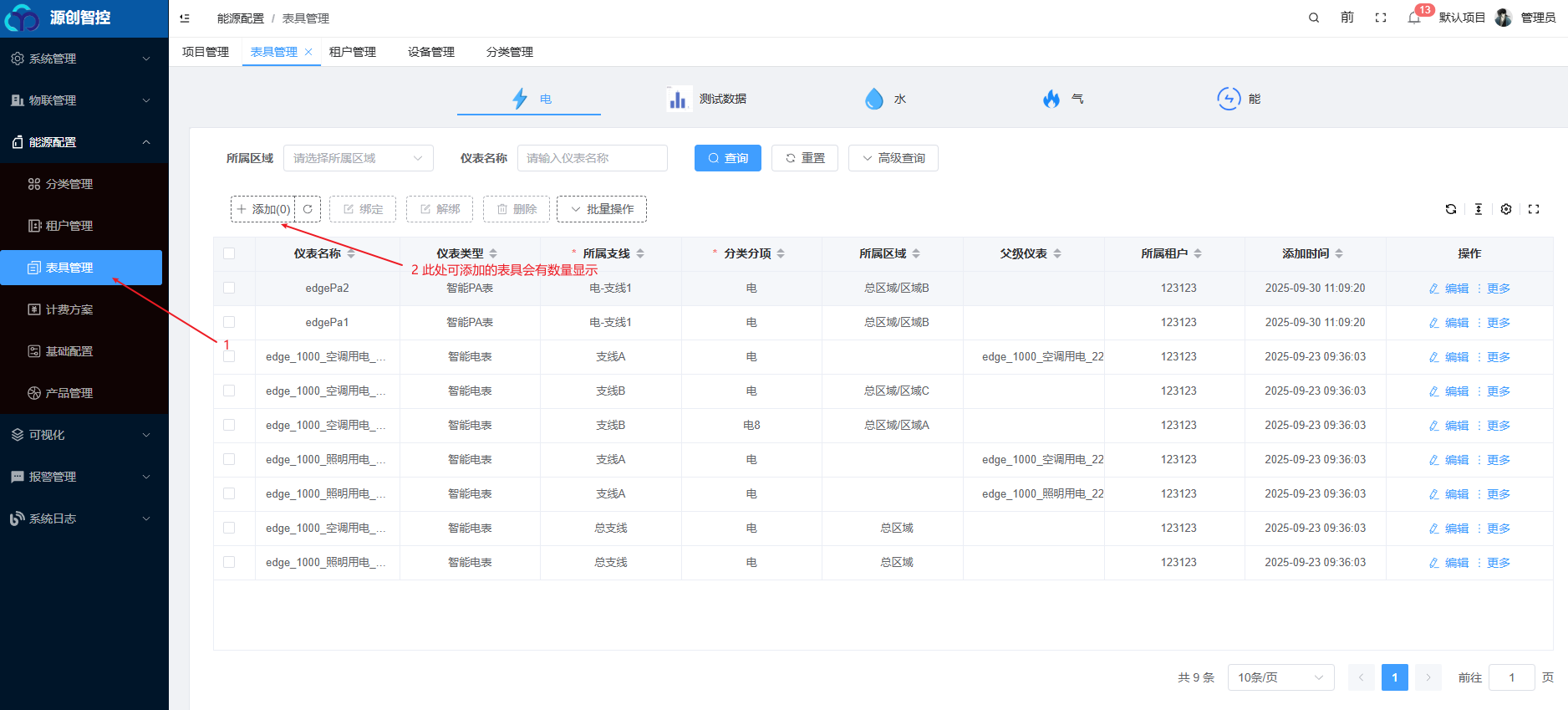
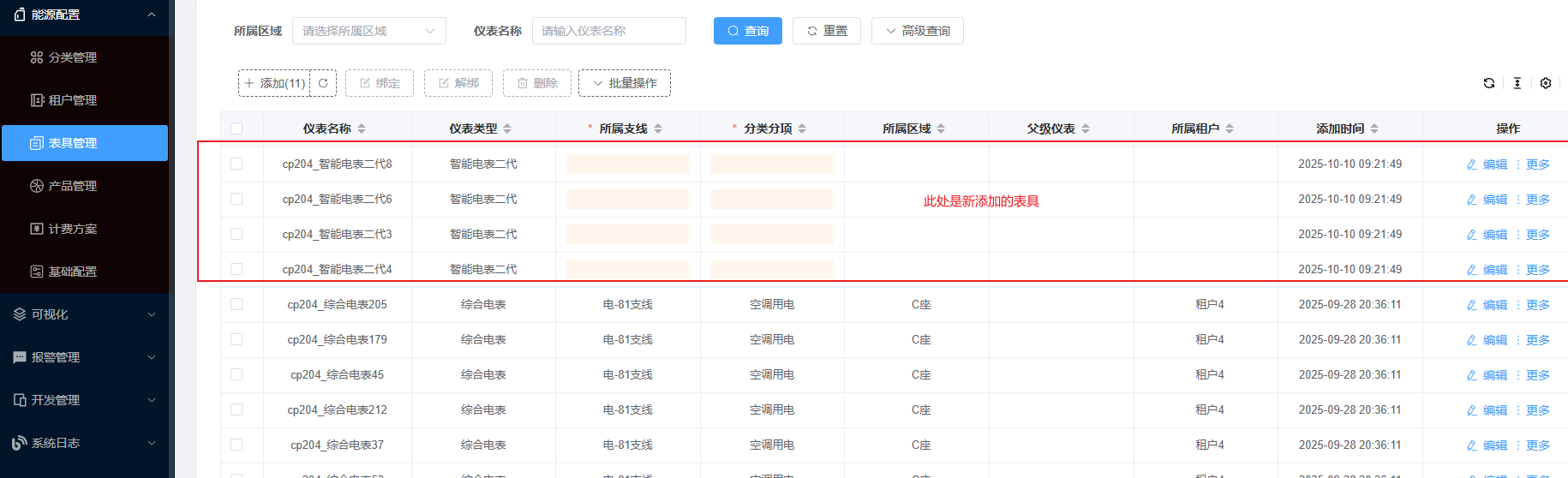
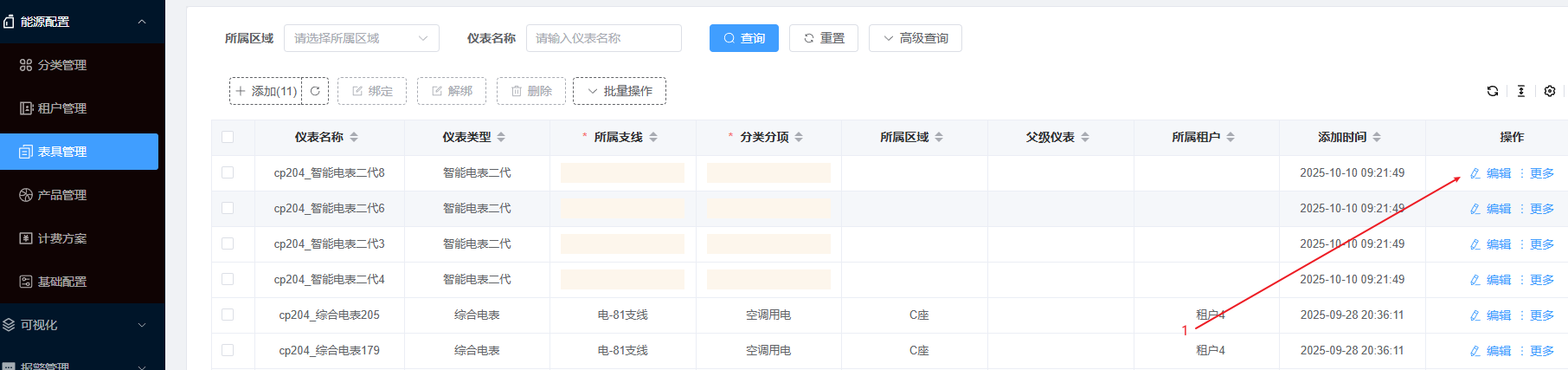
后台进入「能源配置 → 表具管理」,把驱动接入后产生的设备添加进来,并为其绑定支线、分项、区域、租户四类关系,系统即可自动开始统计。顶部可切换不同能源分类(电 / 水 / 气 / 能)的页面。
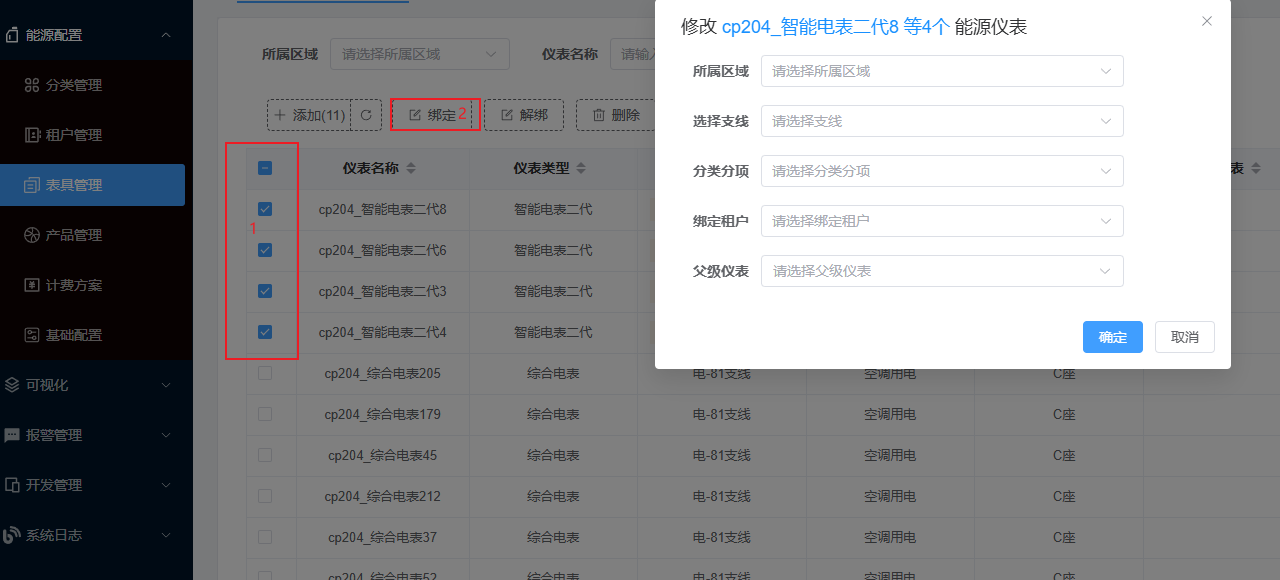
- 进入「能源配置 → 表具管理」,勾选所有还没绑定的表具
- 点「批量绑定」,在弹窗里依次选:支线 → 分项 → 区域(租户可留空)
- 确认——系统只会给「还没绑」的表具填上关系,不会动已经绑好的
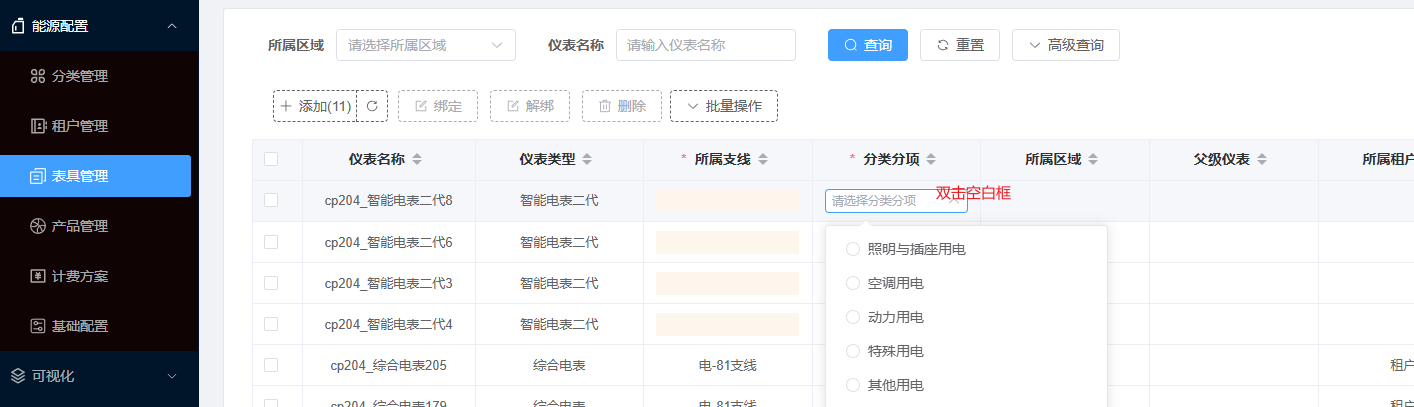
后续要改某一项关系,用「单个关联批量修改」或双击单元格逐个改。
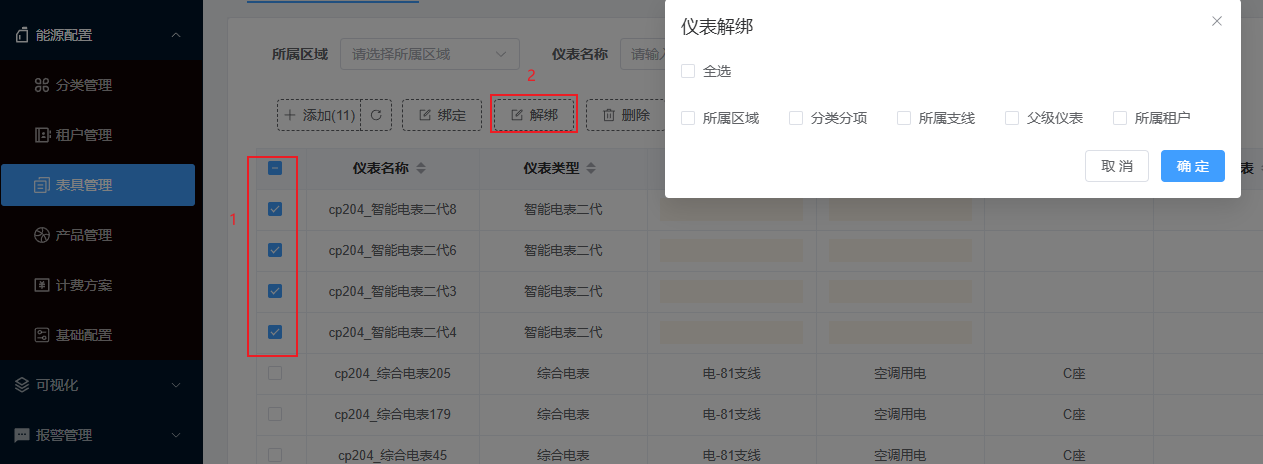
批量绑定只对未绑定的表具生效,不会覆盖已有关系;单个关联批量修改会覆盖表具中已存在的对应关系。批量解绑可针对单一关系,也可一键解绑全部。
| 操作 | 适用场景 | 是否覆盖已有关系 |
|---|---|---|
| 批量绑定 | 多选设备,一次性挂到同一支线/分项/区域 | 否(仅填空,不动已绑定的) |
| 单个关联批量修改 | 把一批表的某一项关系整体改掉 | 是(覆盖该项) |
| 批量解绑 | 多选设备,解除某项或全部关系 | —(清除关系) |
| 双击空白框 / 点击编辑 | 对单个表具逐项绑定或修改 | 是(覆盖该项) |
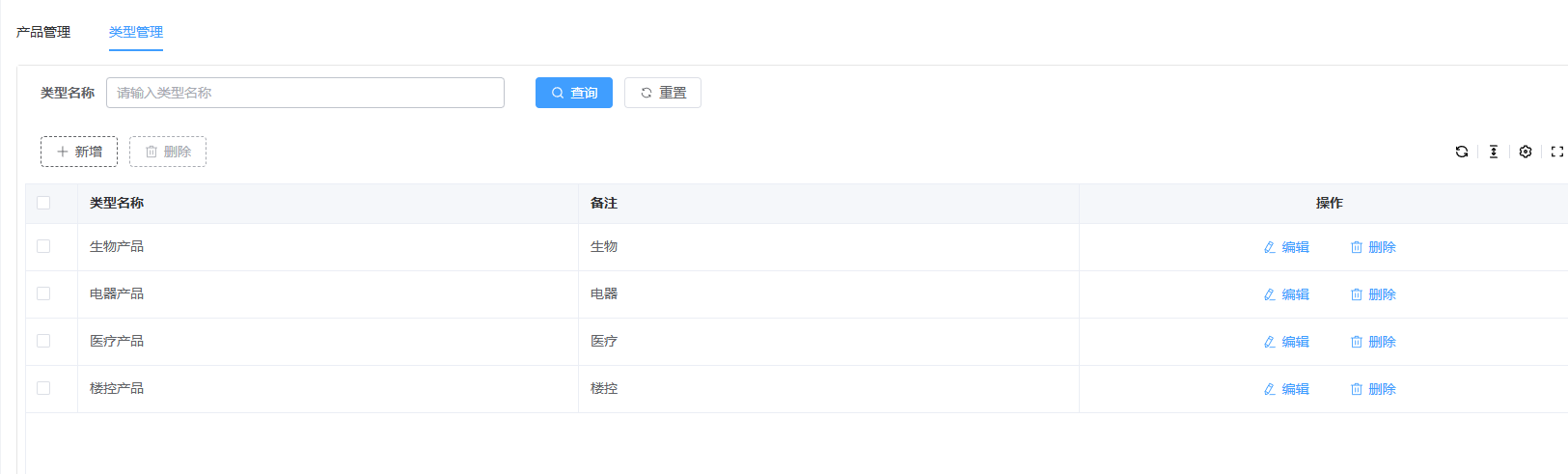
产品管理是产量管理与能效分析的基础数据来源,分两步完成:
- ① 类型管理:先把产品按类别归类(如「螺丝」「型材」),让系统能快速识别产品所属类别,保证数据准确一致;
- ② 产品录入:在类型建好后录入每个产品的详细信息——产品名称、所属分类、规格、所用能源类型等,供后续产量录入、单耗计算、对标分析使用。

前台「能源管理」菜单通过可视化方式展示能耗统计数据。整个菜单按分析视角拆成多个子页面,用户可以在每个页面切换不同区域、勾选分类分项来精确分析,借助表格、折线图、饼图、条形图直观查看每个统计单元的能耗。
| 子页面 | 核心用途 | 主要图形 |
|---|---|---|
| 用能总览 | 周期消耗、排行、占比的一屏总览 | 看板 + 折线 + 饼图 + 条形 |
| 表具监测 | 单块表具各属性的实时值与更新状态 | 数值卡片 + 趋势线 |
| 系统能耗 | 按区域层级统计周期性耗能 | 展板 + 趋势 + 占比 |
| 能耗对比 | 任意多个区域的能耗横向对比 | 对比折线 / 柱状 |
| 同比环比 | 不同年份的月度同环比 | 分析图 + 月数据表 |
| 异常排查 | 判断每日用量增幅是否正常 | 异常日历 + 增幅表 |
| 能源流向 | 追溯能源在节点间的路径与损耗 | 桑基图 |
| 能耗排行 | 同级区域按能耗高低排名 | 排行图 + 表格 |
| 用能预警 | 用量超出计划阈值的报警 | 对比柱状 + 月表 |
| 用能计划 | 设置区域 / 租户各月预警阈值 | 阈值列表 |
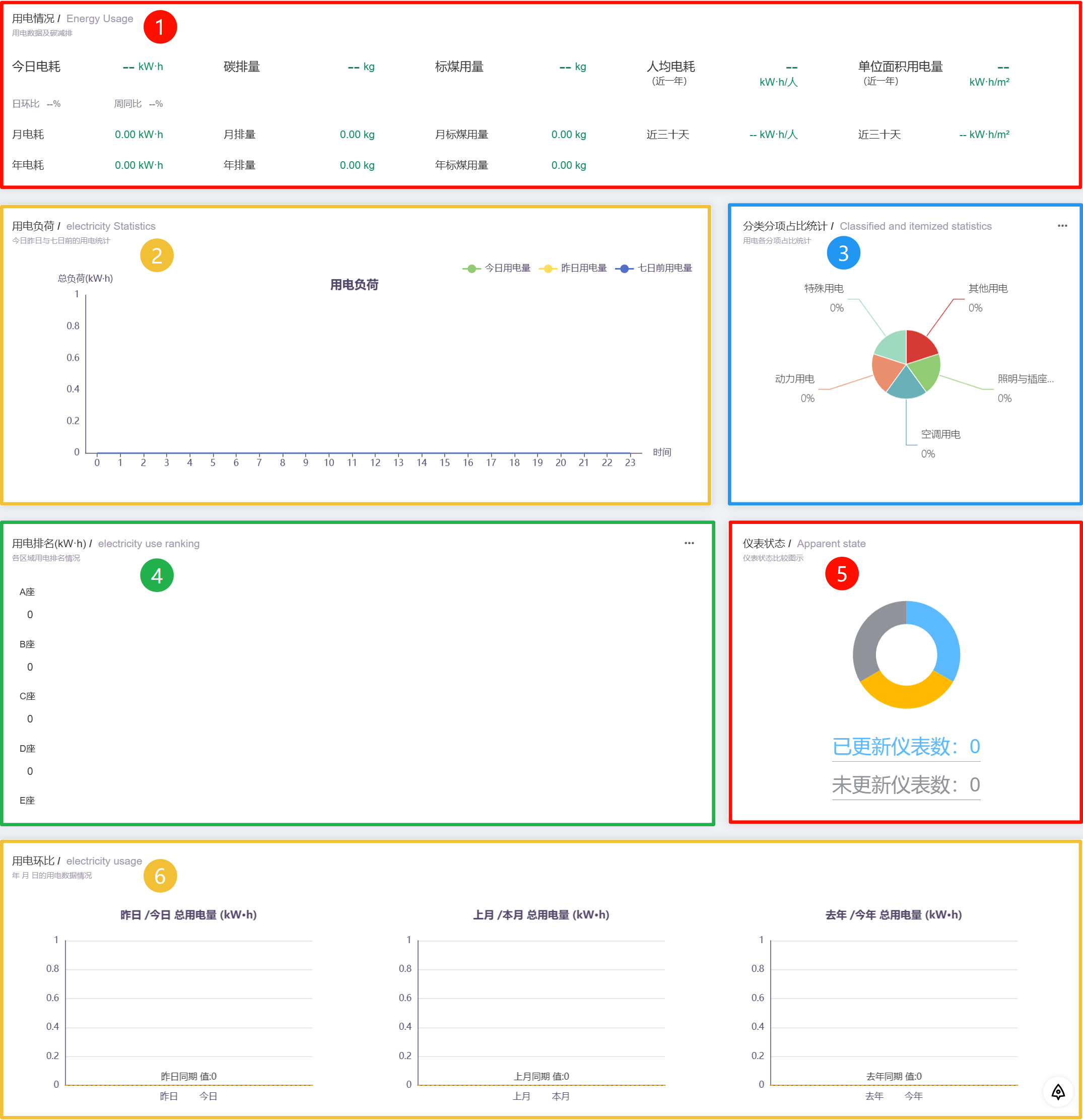
用能总览是进入能源管理的首页,把最关键的指标集中在一屏,让管理者快速判断当前用能是否健康。页面自上而下、自左而右包含六块内容:
| 区块 | 展示内容 |
|---|---|
| 能耗数据看板 | 今日、本月、当年能耗与标煤数据,以及人均能耗、单位面积能耗 |
| 用电负荷趋势 | 近 7 日 / 近 30 日耗能趋势 |
| 分类分项占比 | 每种类型能源的消耗占比 |
| 用电区域排行 | 直击耗能热点区域 |
| 仪表状态饼图 | 监控数据更新健康度 |
| 日 / 月 / 年环比 | 分析能耗增幅与降幅 |
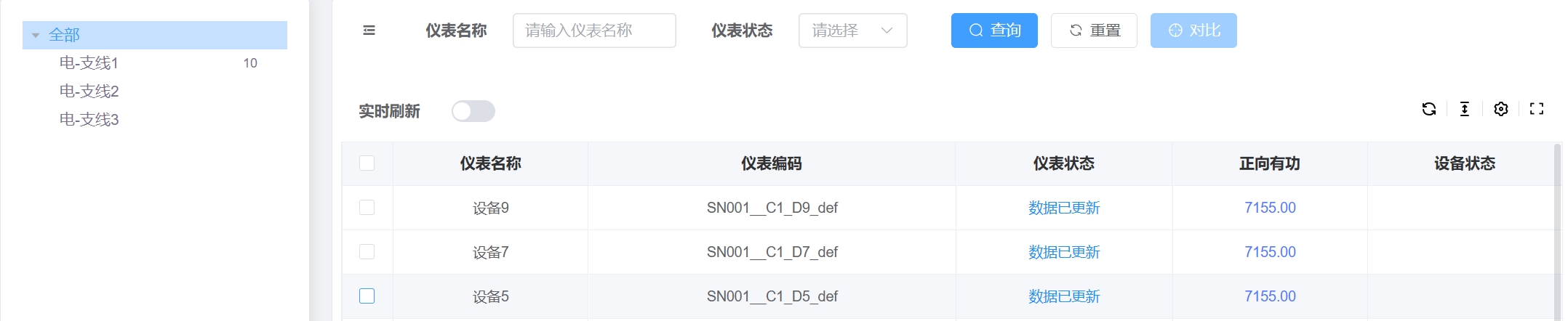
表具监测用于查看每块表具每个属性的当前值,以及仪表的更新状态。「数据未更新」表示该仪表超过一定时间没有采集到新值,提示维护人员该表可能与系统断开了连接,需要排查。
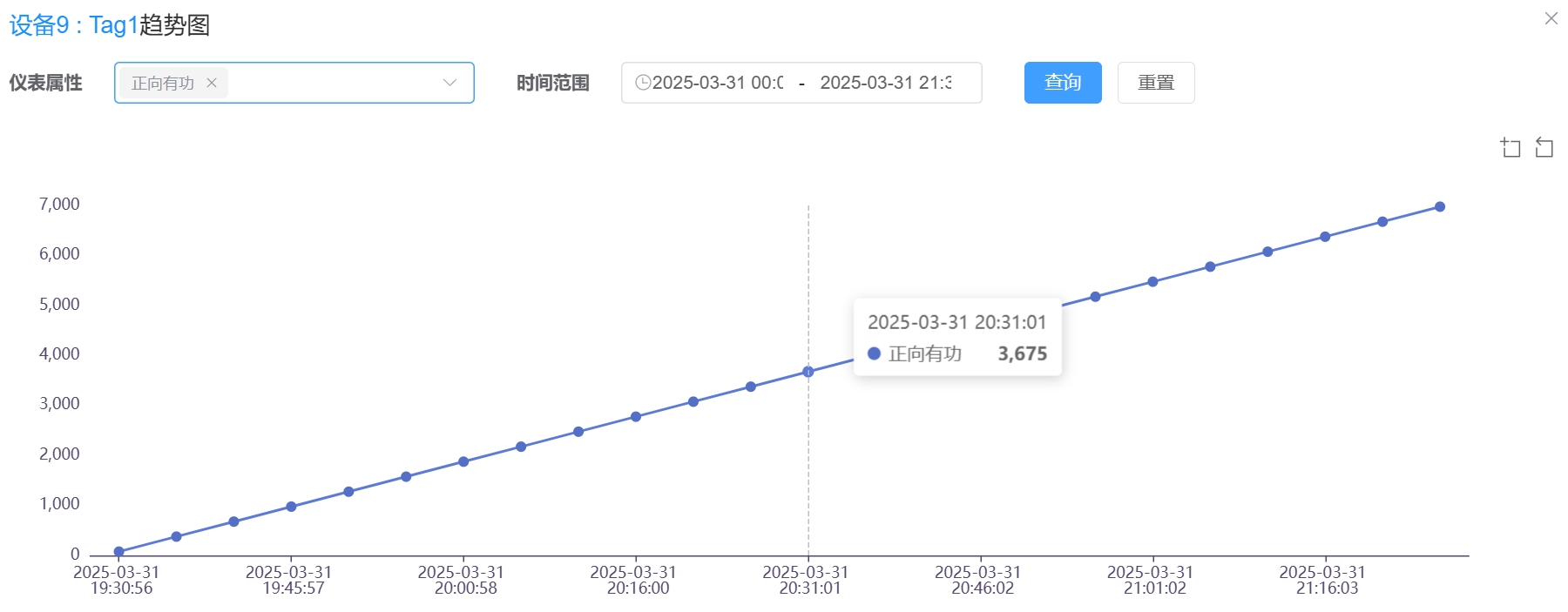
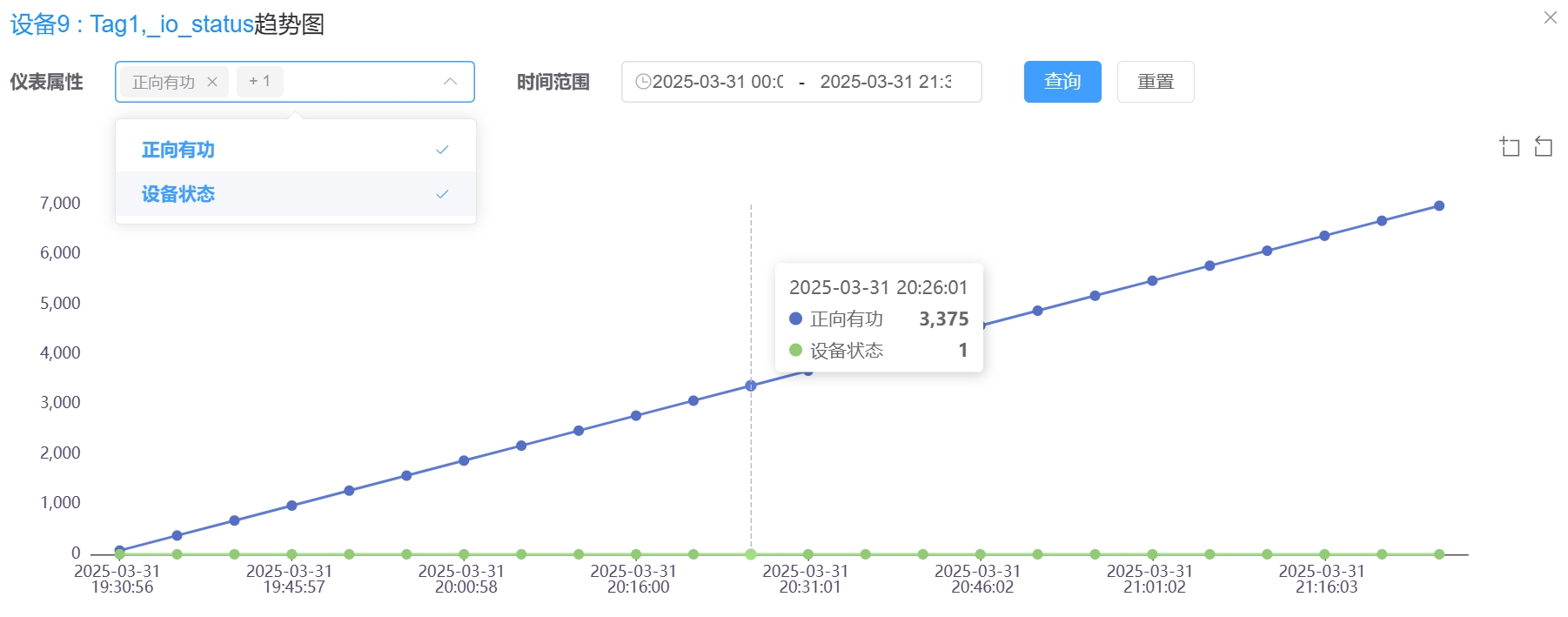
点击蓝色数值可查询该属性的历史数据;在左侧属性下拉框中选中多个属性,可同时查看多个属性的趋势曲线,便于交叉比对。
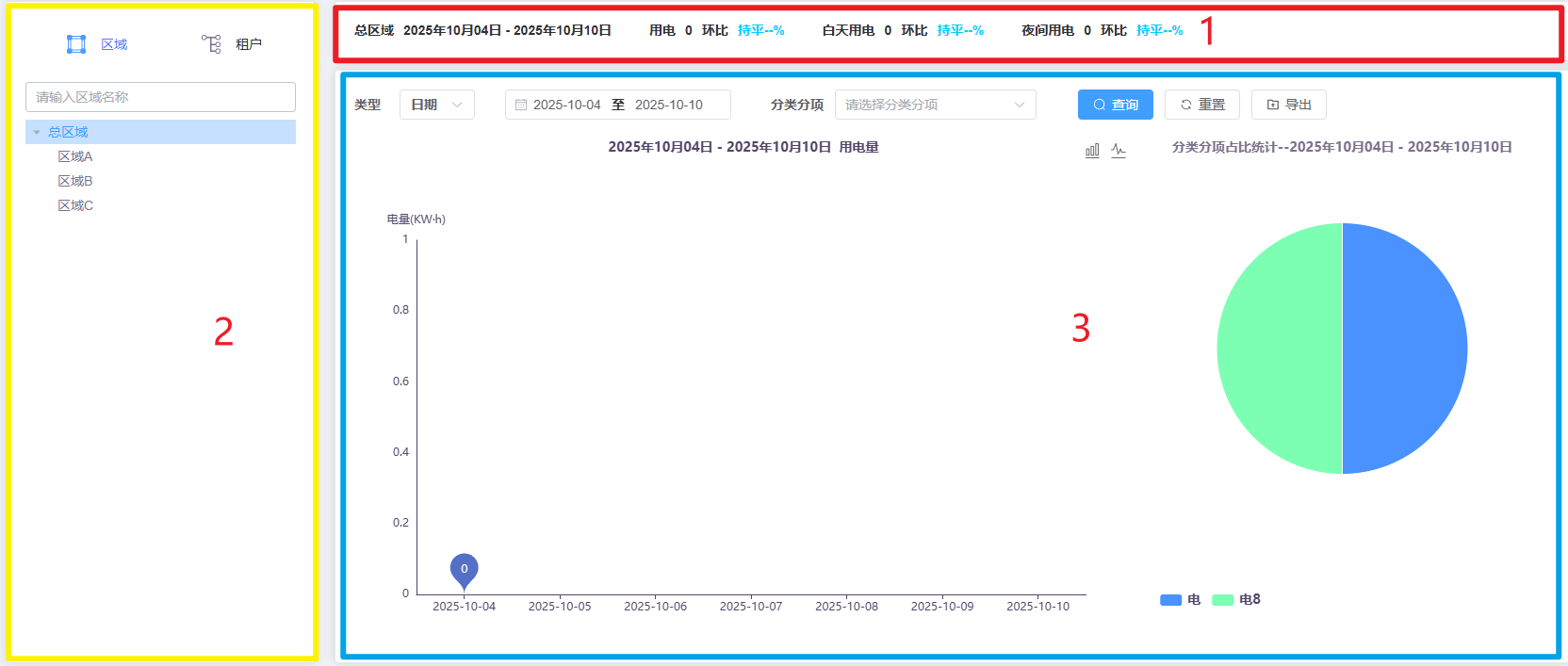
系统能耗按区域层级统计耗能,页面分三个区域:①顶部能耗展板展示选中区域的总能耗、白天 / 夜间能耗及同环百分比;②左侧区域层级树,点击可切换整页查看的区域;③主数据展示区,可按日 / 月 / 季 / 年选择时间范围,并用分类分项下拉精确选择查看的分项(不选则统计总量),支持一键导出当前区域、分项、时间范围的周期值 Excel。
若未选定查询分项,占比图展示所有根节点分项的占比;若选定了某个分项,则展示该分项下一级子分项的占比,方便逐层下钻。
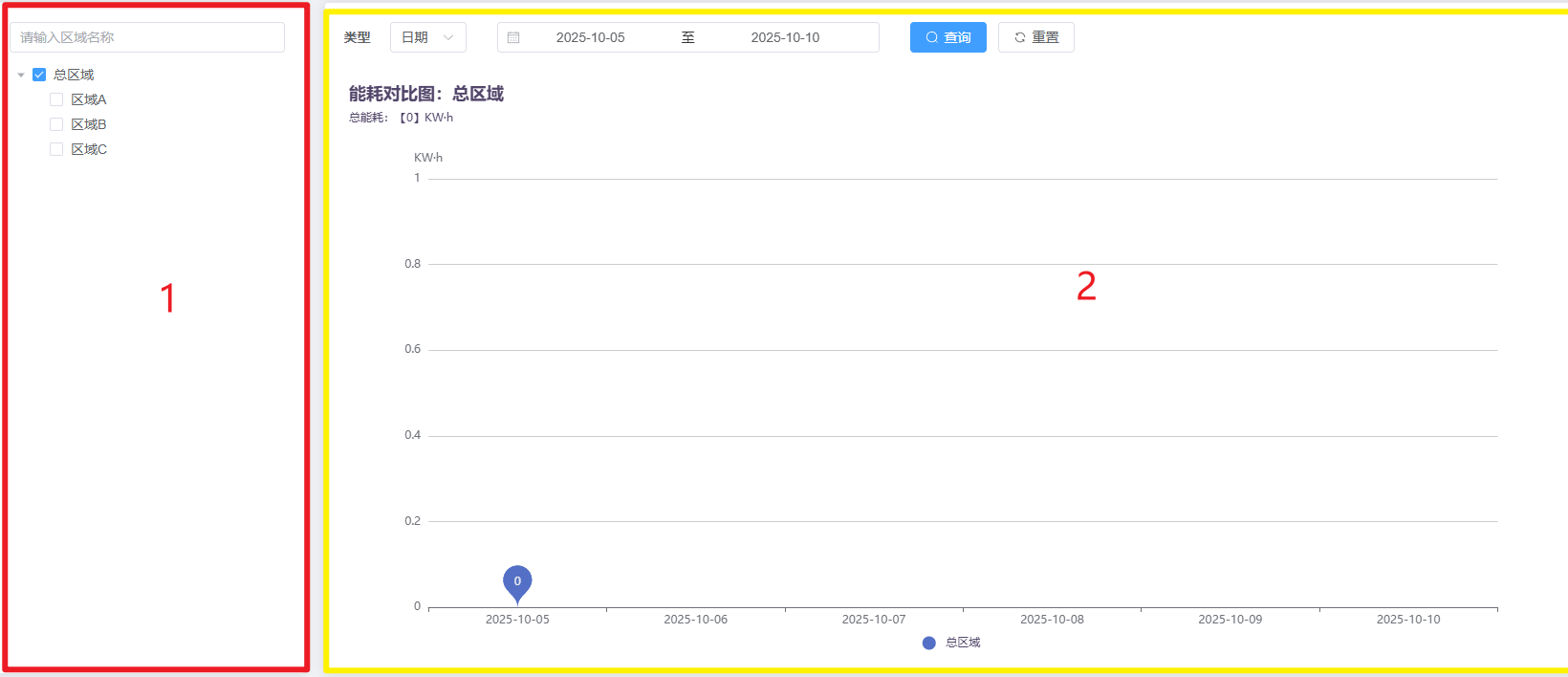
能耗对比用于把任意多个区域放在一起横向比较。左侧区域树用复选框多选,右侧数据区可按小时 / 日 / 月 / 季 / 年选择时间范围,对比图上方还会显示各区域所选时段的总能耗,一眼看出谁多谁少。
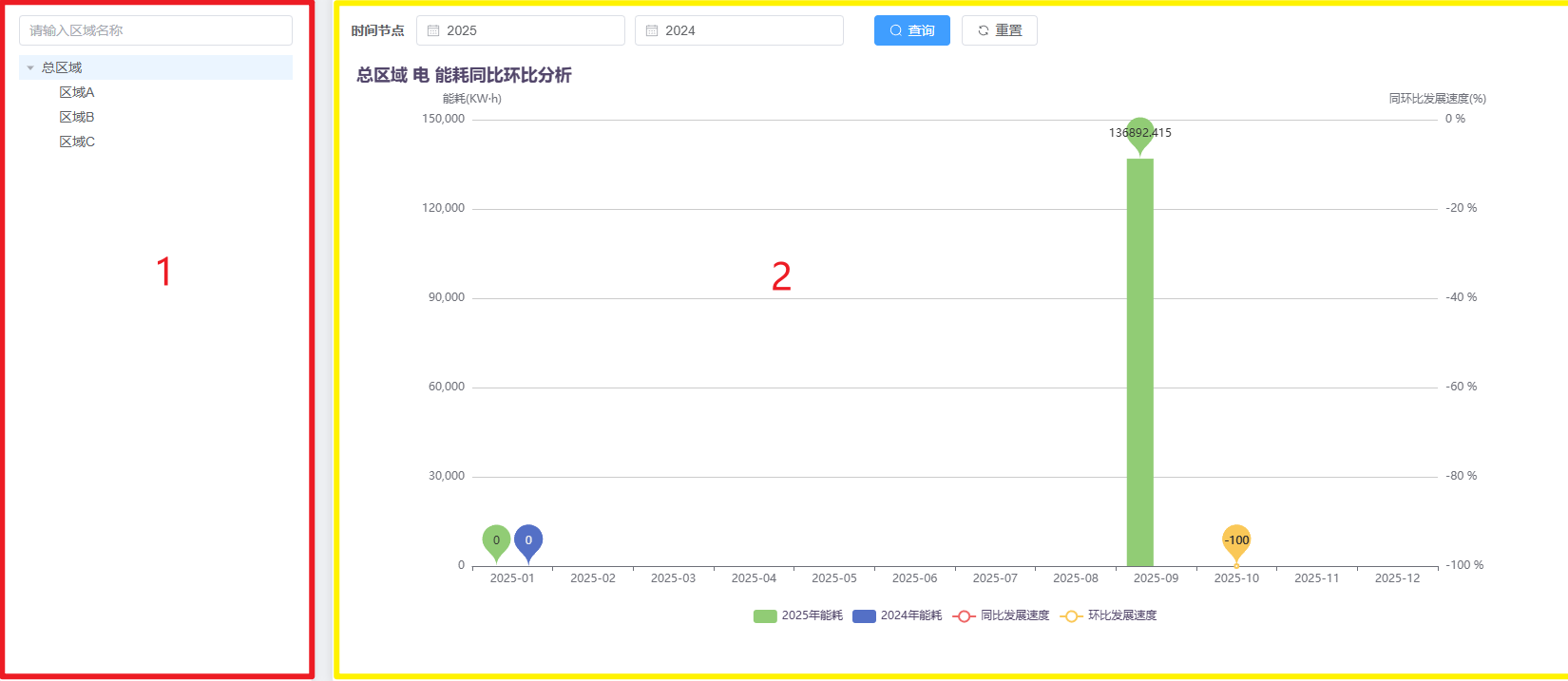
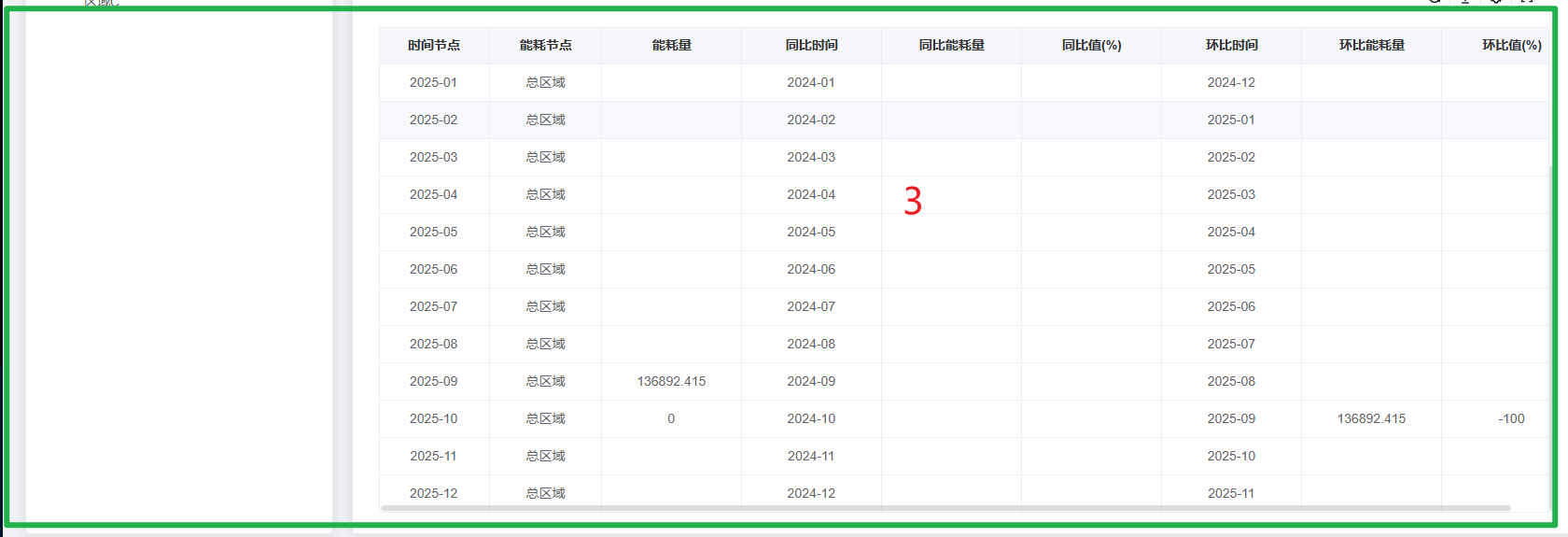
同比是跟去年同期比(今年 3 月 vs 去年 3 月),看有没有年度性的涨跌;环比是跟上一个周期比(3 月 vs 2 月),看短期内的变化。这个页面把它们放在一起,方便你跨年度横向对比。
用法:左侧选区域,右侧按「年」选择要对比的年份。分析图直观展示比较结果,下方表格列出所对比年份的逐月数据及同环比,便于发现季节性规律与年度漂移。
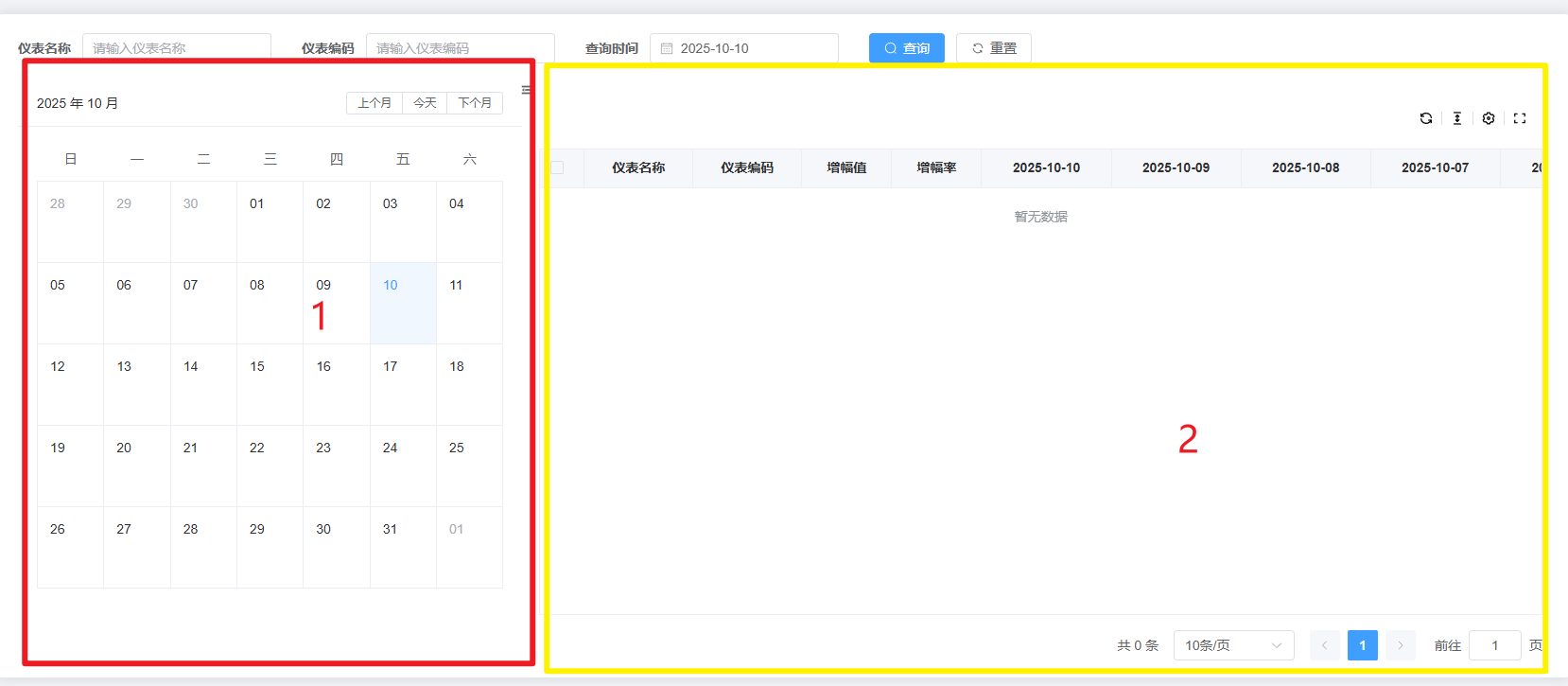
异常排查帮助你快速发现「用量不正常」的日子。判断阈值在能源配置 → 分类管理中按能源类型统一设置。页面分两部分:①异常日历,用醒目标记标出发生异常报警的日期,点击即可定位到当天哪些设备异常;②异常数据表,展示当日增幅值、增幅率,以及前七天的增幅值,辅助判断当天增幅是否属于偶发。
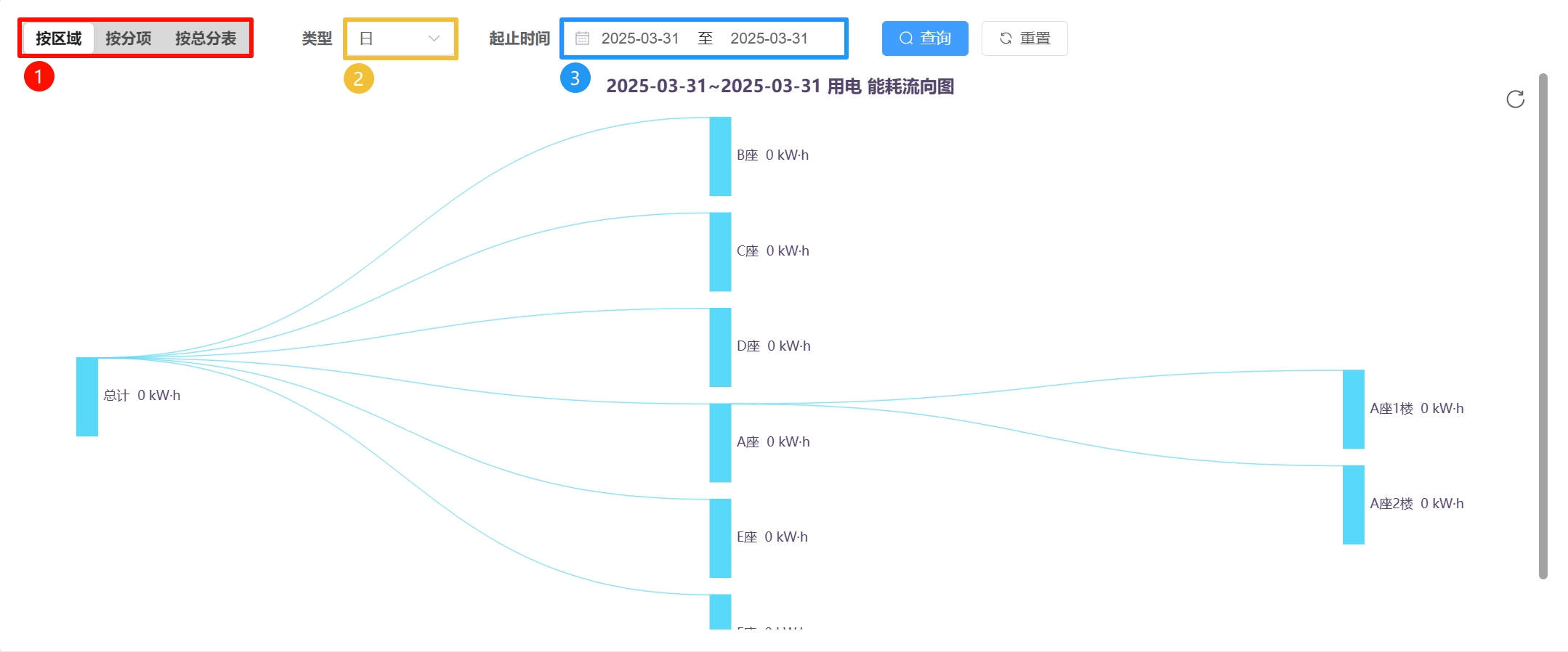
想知道「电能从总表进来后,都分流到哪些分表、哪条支线损耗最大」?这个页面用桑基图回答。桑基图是一种流向图——左侧是总表(能源入口),向右分流到各级分表,彩色色带的宽度就是能耗值,越宽代表这条线消耗的能源越多。一眼就能看出哪条支线是耗能大户、哪个环节损耗异常。
支持三种切分视角:按区域、按分项、按总分表(依赖表具绑定中建立的父子支线);并可在日 / 月 / 季 / 年四种周期间切换,或自定义统计时间范围。
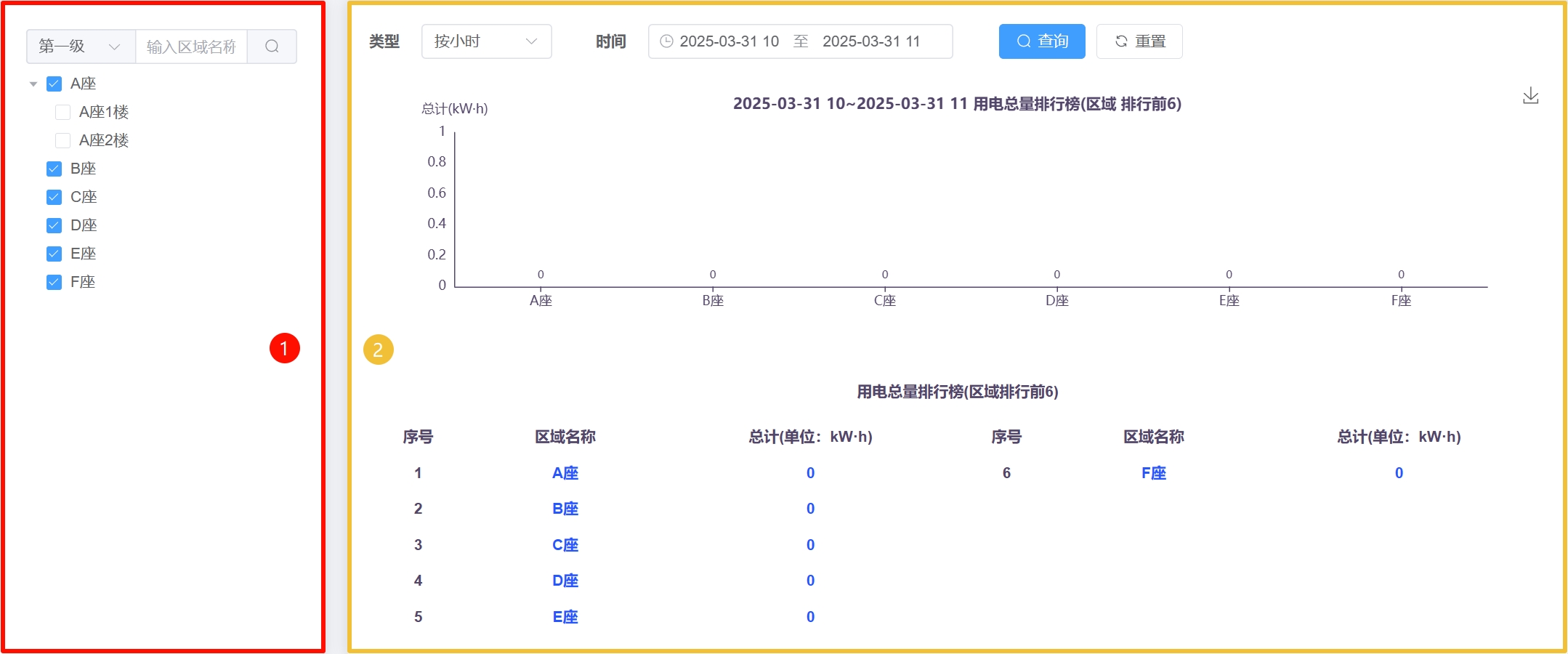
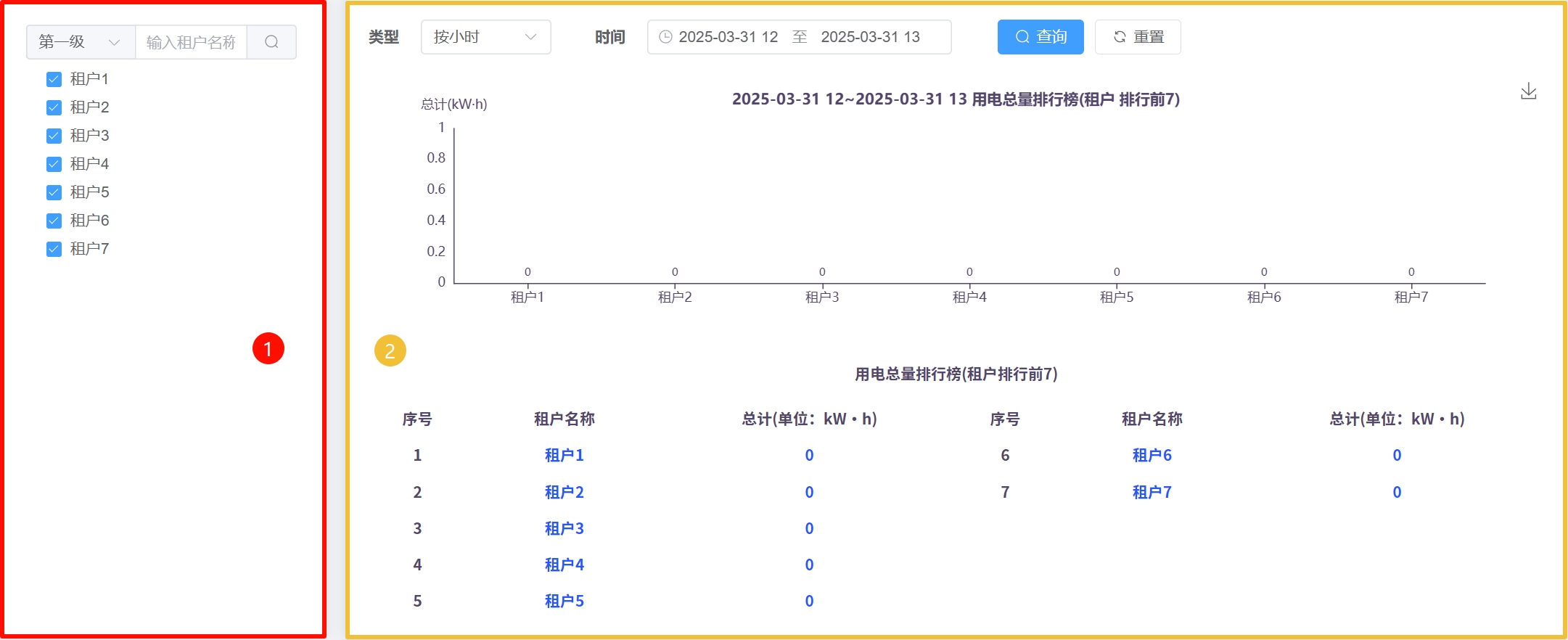
能耗排行按能耗高低对同级区域排名,帮助管理者直观发现耗能大户与节能潜力点。①左侧区域层级可自定义参与排行的区域范围;②排行数据以图形和表格两种方式同时呈现,兼顾直观与精确。
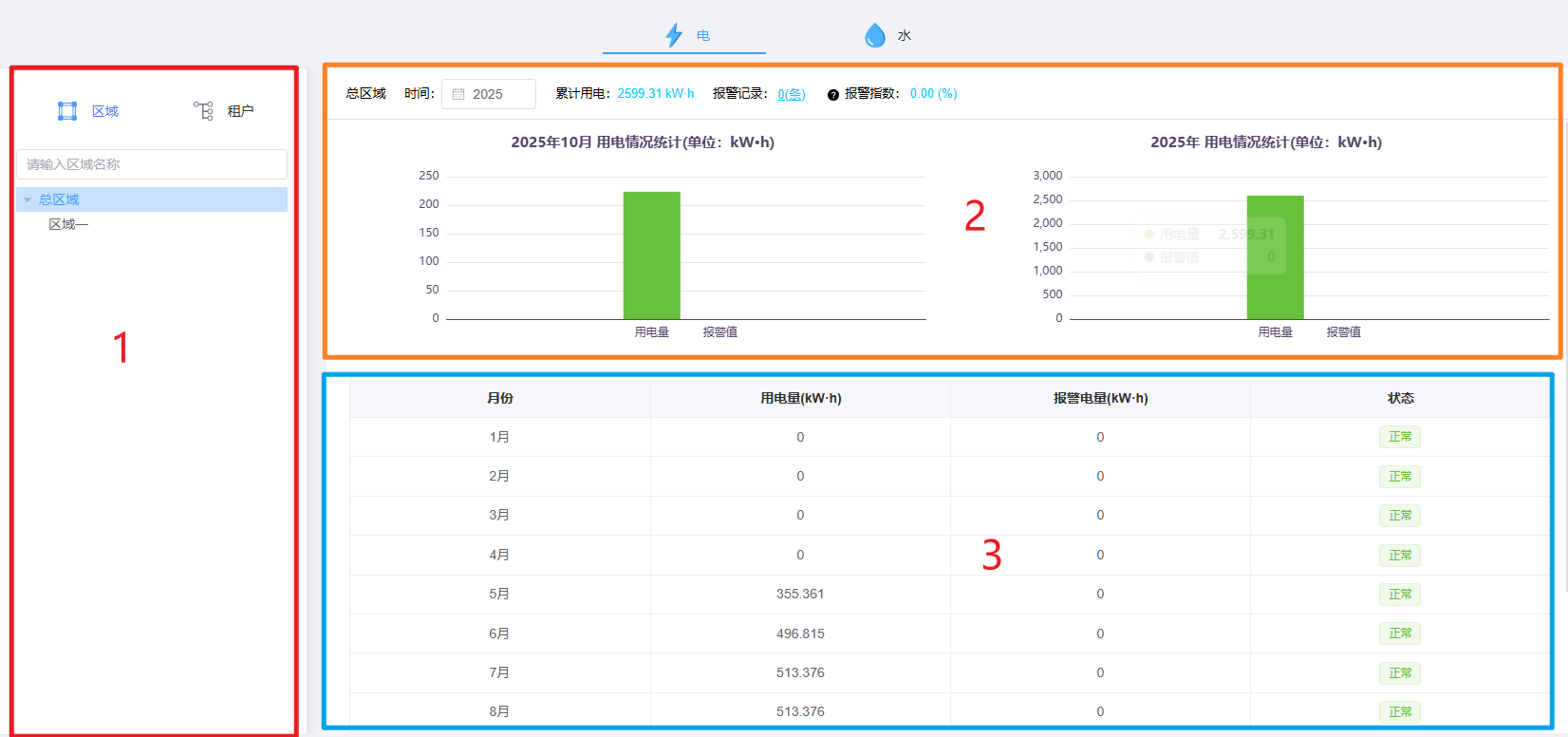
用能预警把实际用量与用能计划设定的阈值对照,超出即标记异常。页面分三部分:①左侧可选区域或租户,查看指定对象的预警情况;②上方选用能预警年份,左图展示当月用电量与报警值对比,右图展示全年用电量与年报警值(各月阈值之和)对比;③表格列出所选年份的逐月用量与阈值,超阈值月份标记为异常。
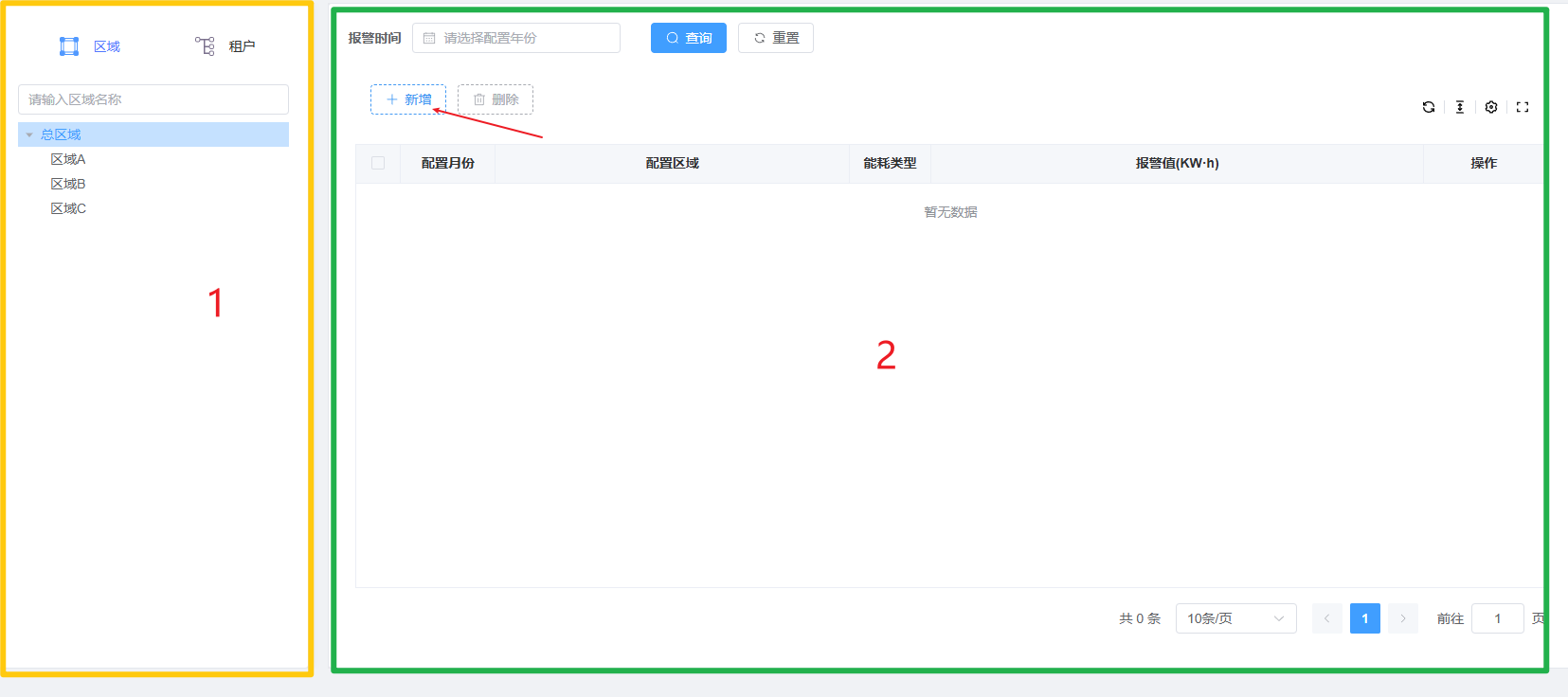
用能计划是「用能预警」的数据源。①左侧选择区域或租户;②通过新增为当前对象配置当月及之后各月的阈值,用于触发用能预警;配置完成的月份在列表中展示,可随时调整。
先在「用能计划」为区域 / 租户设定各月阈值,再到「用能预警」查看实际用量是否突破阈值。计划调整后,预警判定会实时跟随新的阈值。
综合报表为企业和机构提供一站式能耗数据管理与导出能力,帮助全面掌握能源使用情况、优化能源管理策略。为方便查阅,每个报表界面都提供刷新、密度(行列密度)、自定义列(显隐 / 排序)、全屏查看等通用功能。

| 报表 | 统计对象 | 典型用途 |
|---|---|---|
| 单表能耗 | 单块表具 | 周期起止值、增长值报表展示与导出 |
| 能耗报表 | 区域 / 分项 | 区域及其子区域、分项的周期用量与同环比 |
| 数据报表 | 设备属性 | 设备各属性的历史值,可按时分秒精查 |
| 年度报告 | 整个项目 | 年度能耗分析与总结,可导出 PDF |
单表能耗报表展示单块表具在所选周期内的起始值、结束值、增长值,是最细粒度的能耗台账,常用于对账、抄表核对与异常排查取证。

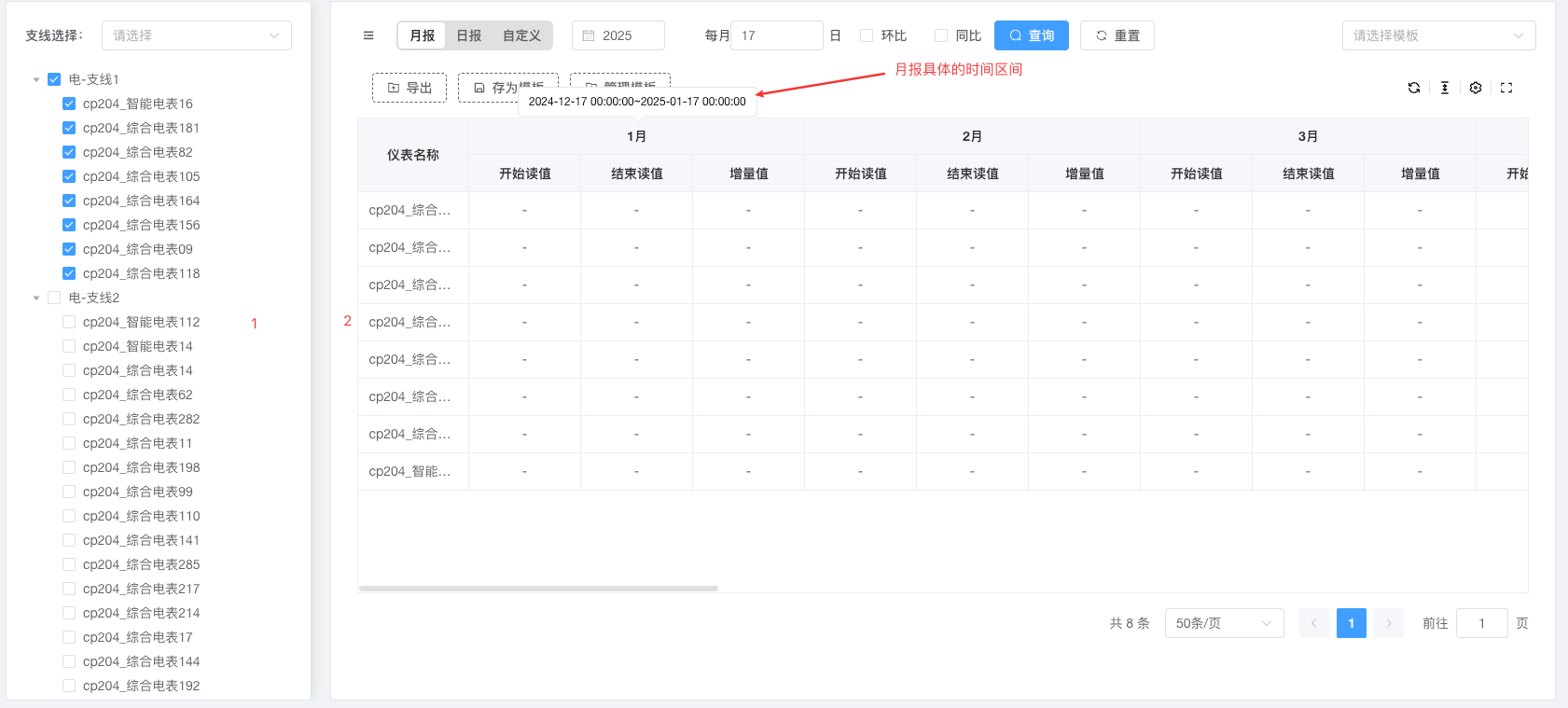
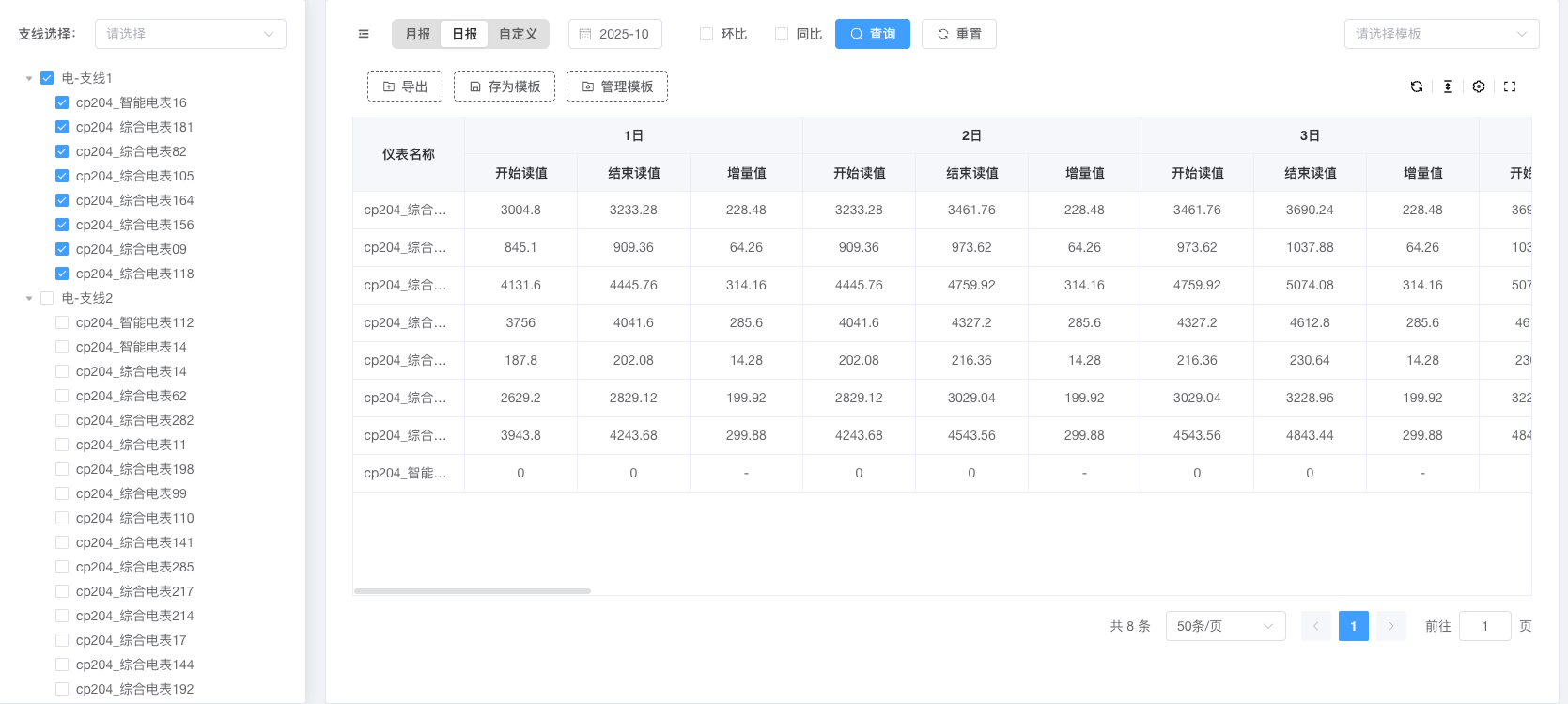
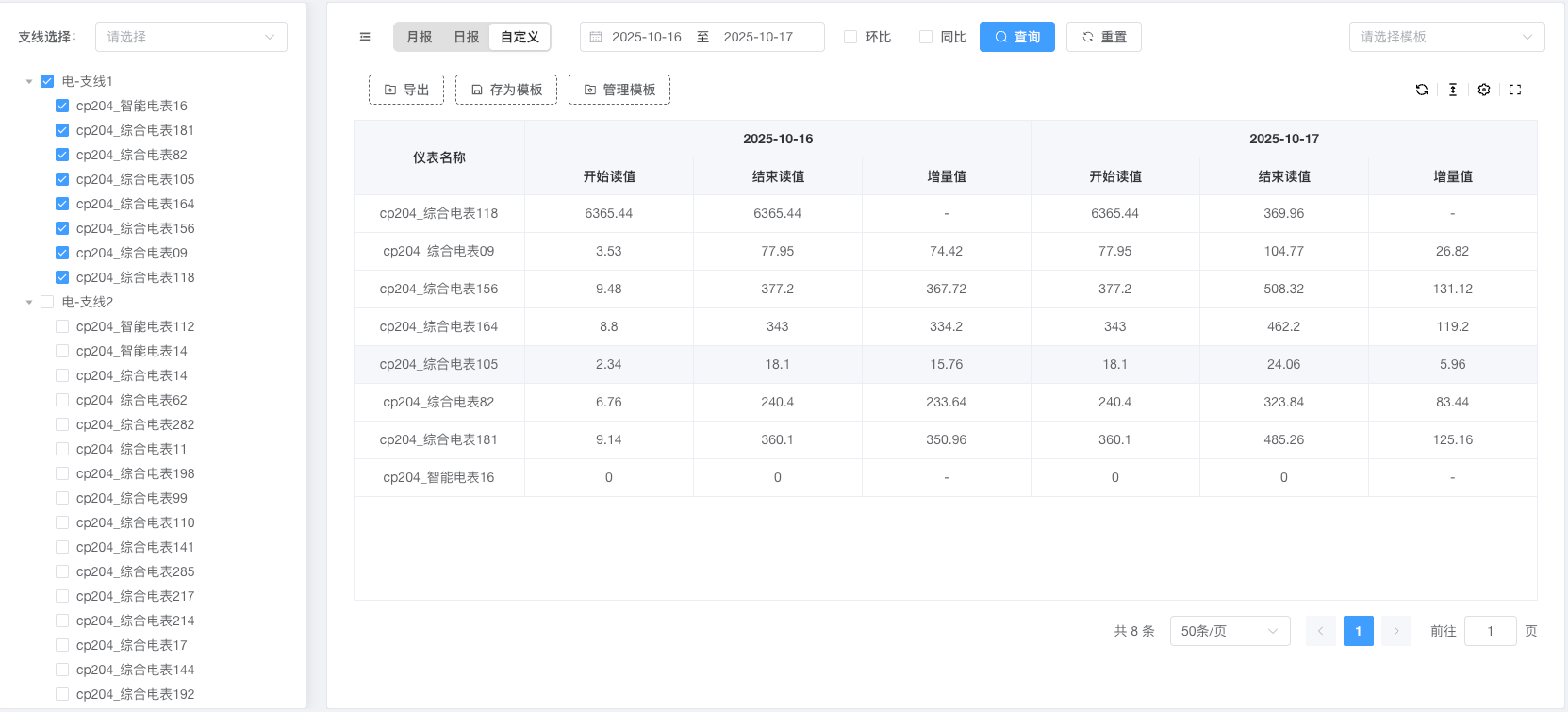
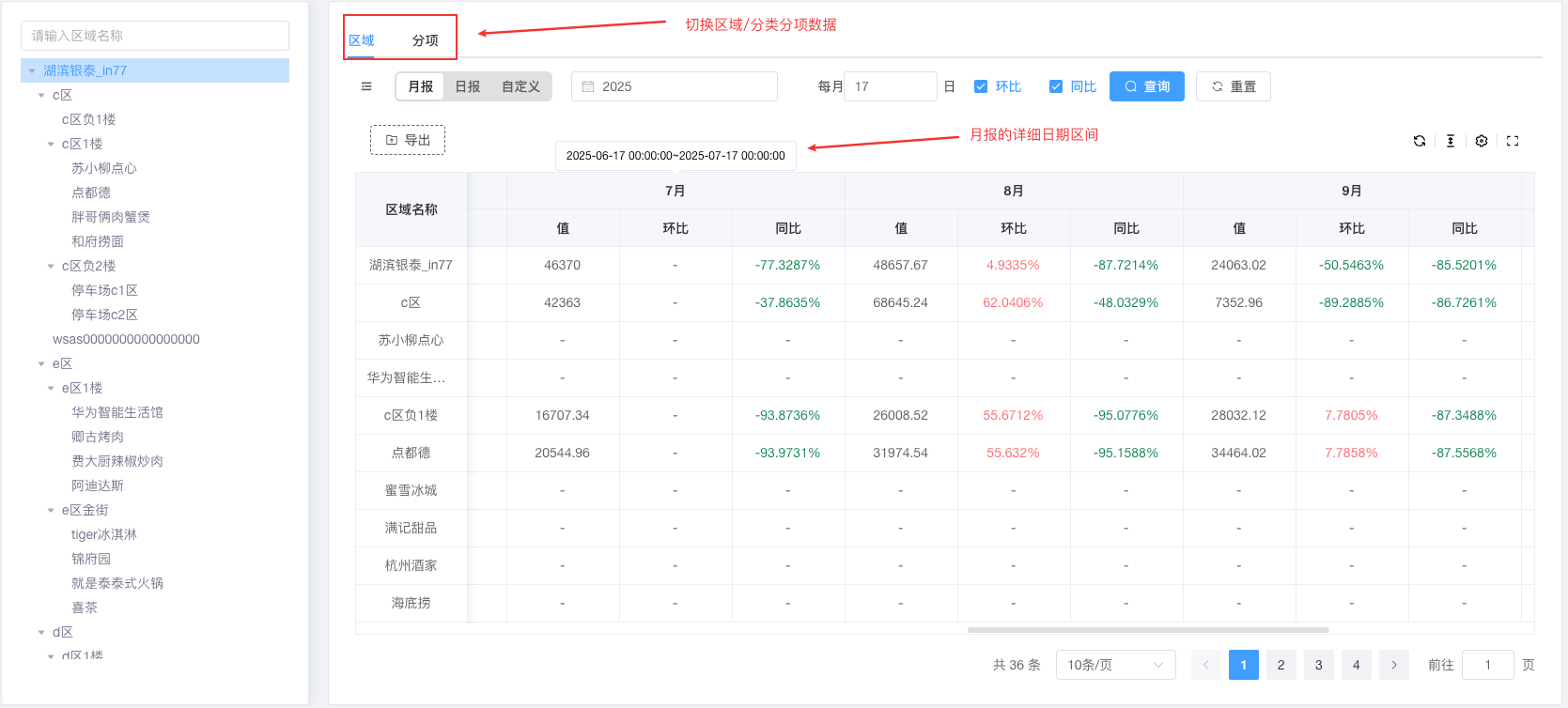
能耗报表记录区域和分类分项的能耗用量。左侧按区域维度展示,选中某一区域后,右侧展示该区域下的子区域 / 分项的用量数据;可选择区域 / 分项维度,按耗能量与环比、同比做月报、日报或自定义日期查询,并支持 Excel 导出。
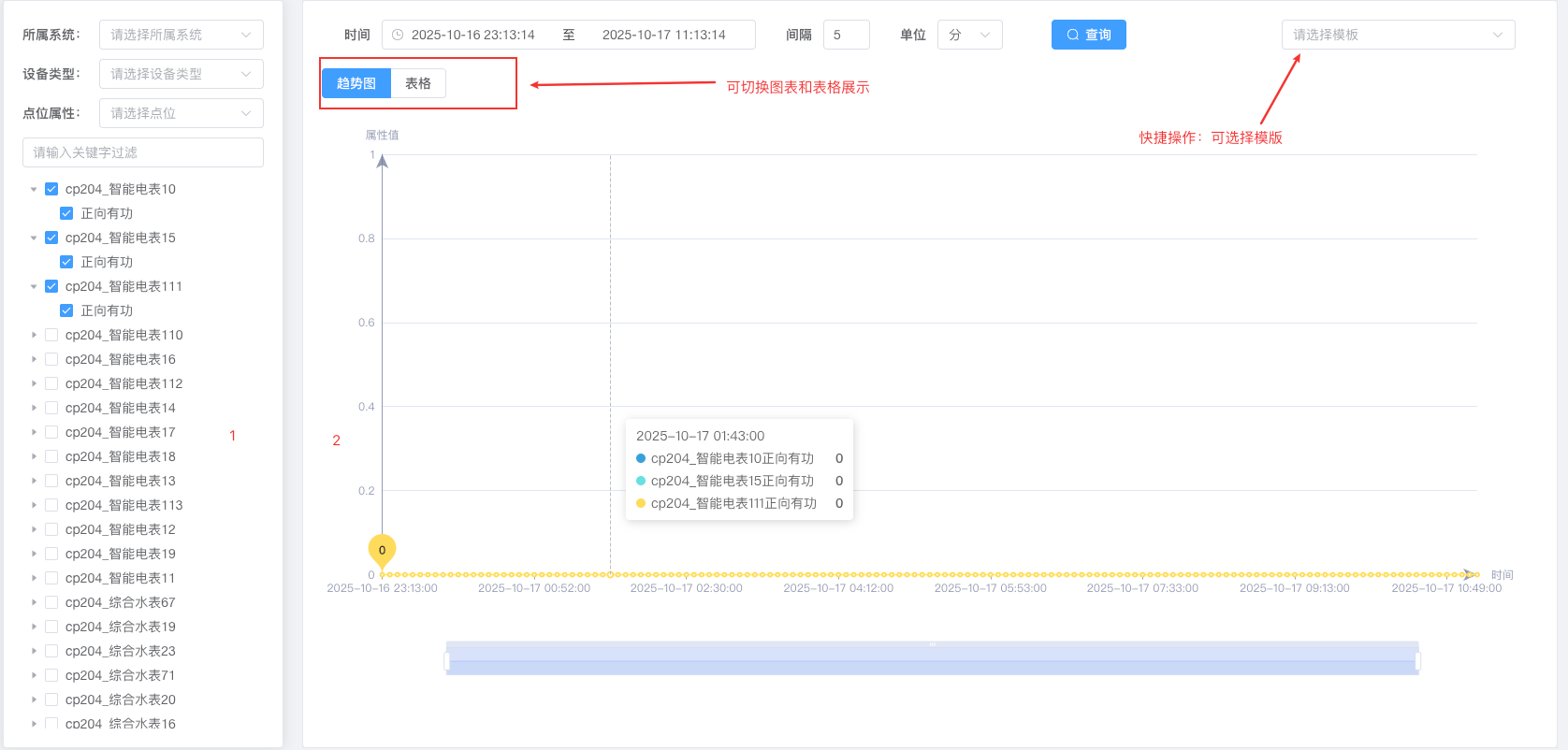
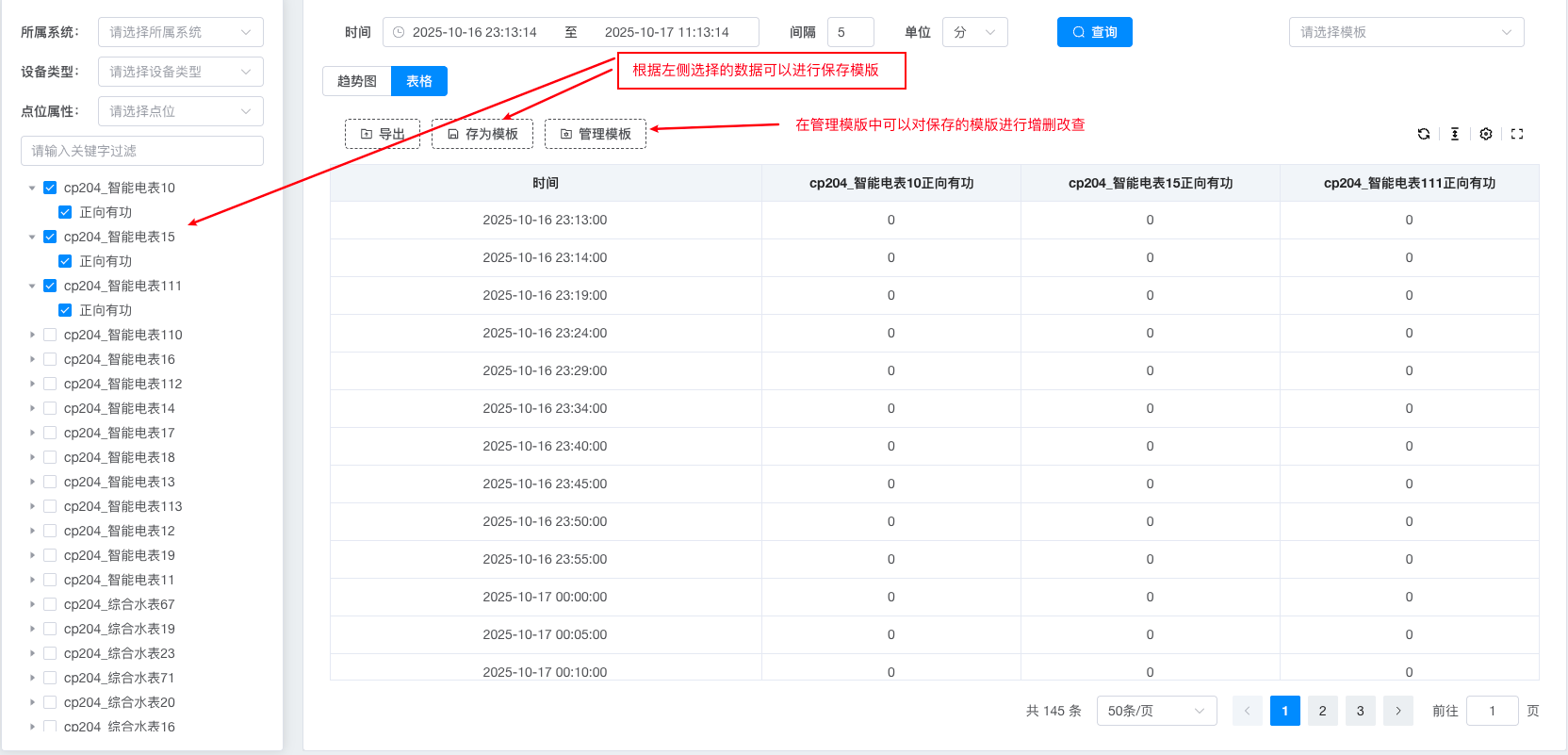
数据报表记录每个设备属性的历史值。左侧选择设备下的属性,右侧展示所选属性的历史值;查询条件可按时间区间、固定时间间隔检索,用户能自由设置数据的时间维度(时 / 分 / 秒)精确定位需要的数据,并可在图表与表格两种展示模式间切换,还能用保存模板功能方便下次直接复用查询条件。
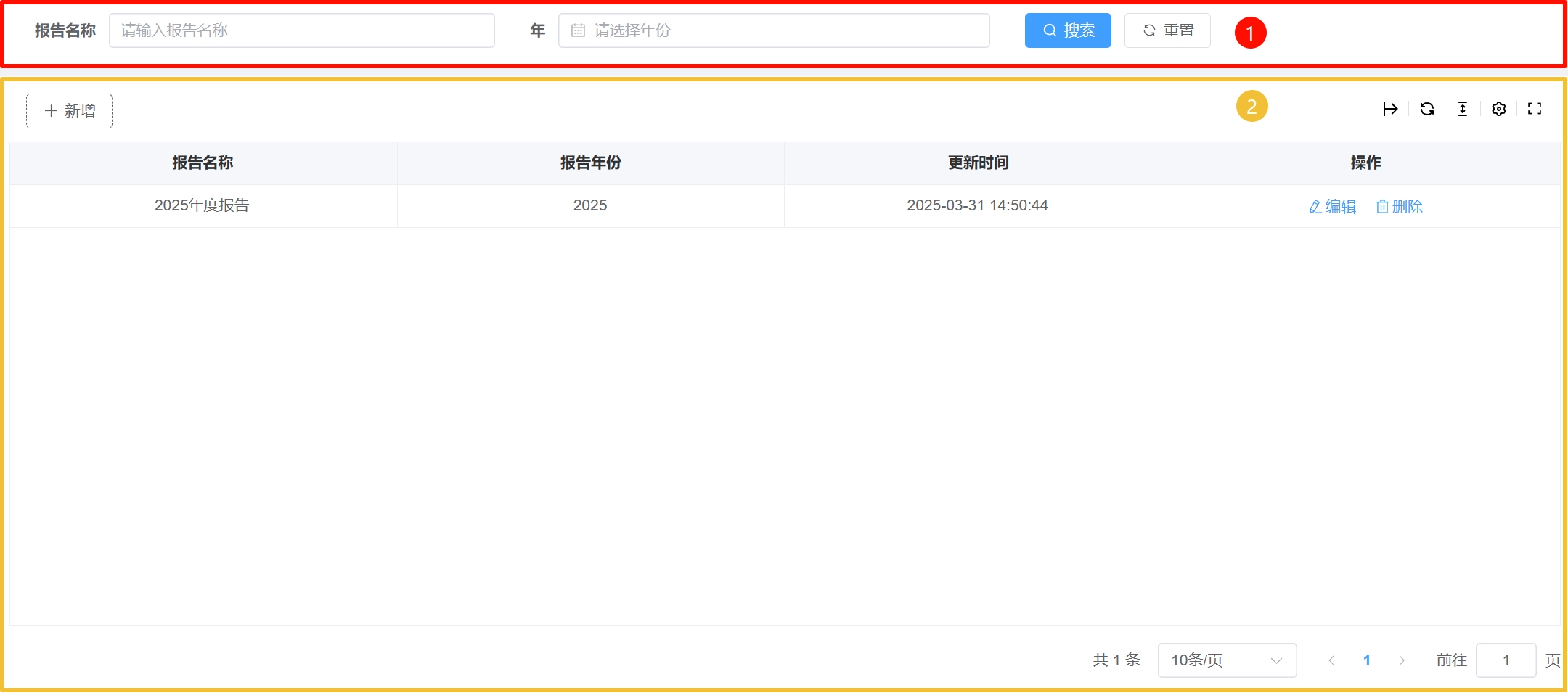
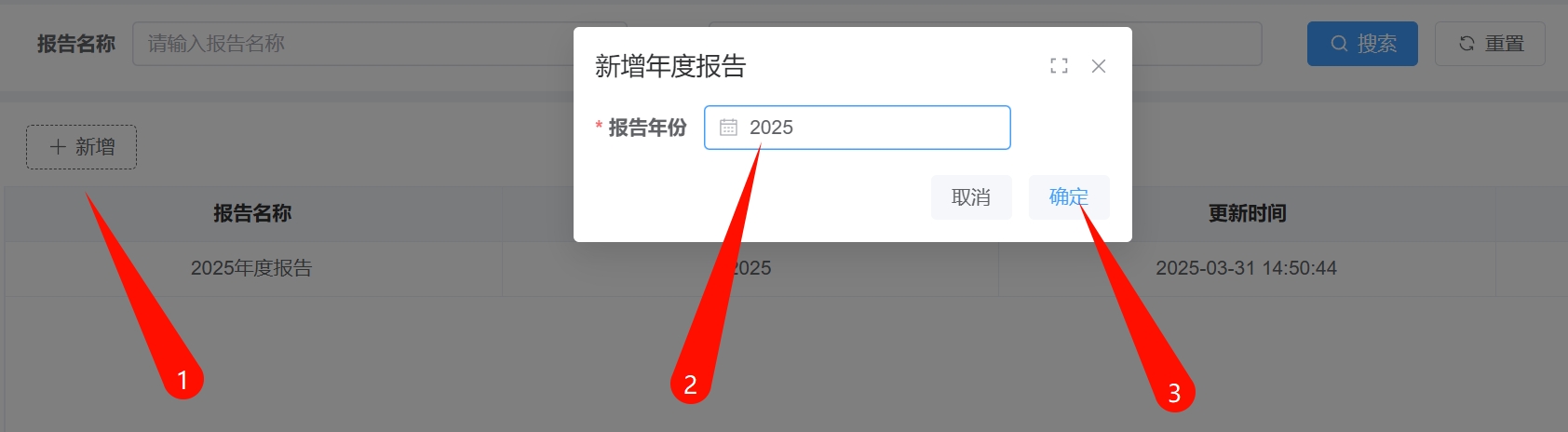
年度报告从项目概况、能效分析、用能计划三个章节分析并总结整个年度的能耗情况。①顶部搜索区可按名称模糊查询、按年度精确查找已生成的报告;②资料列表可对已有报告进行查看编辑或删除。
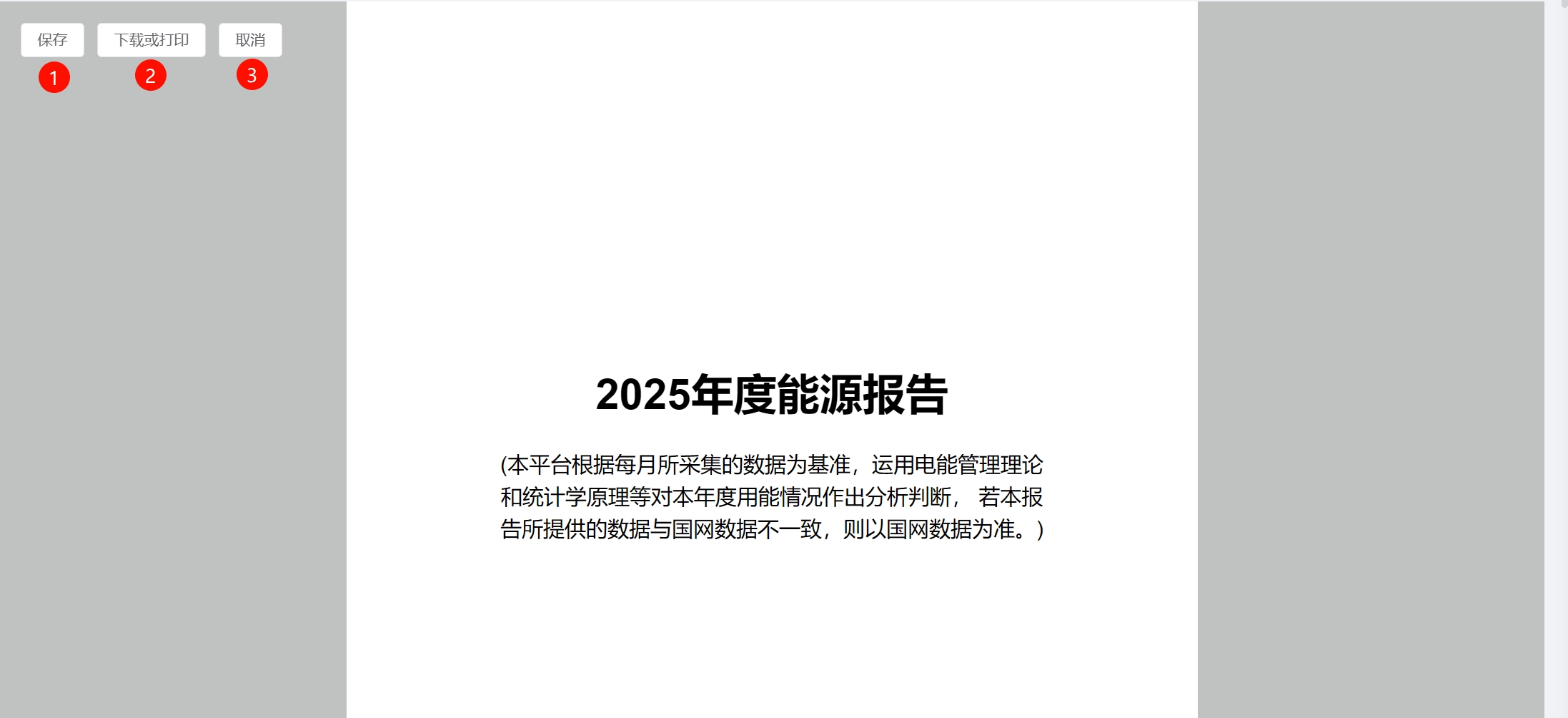
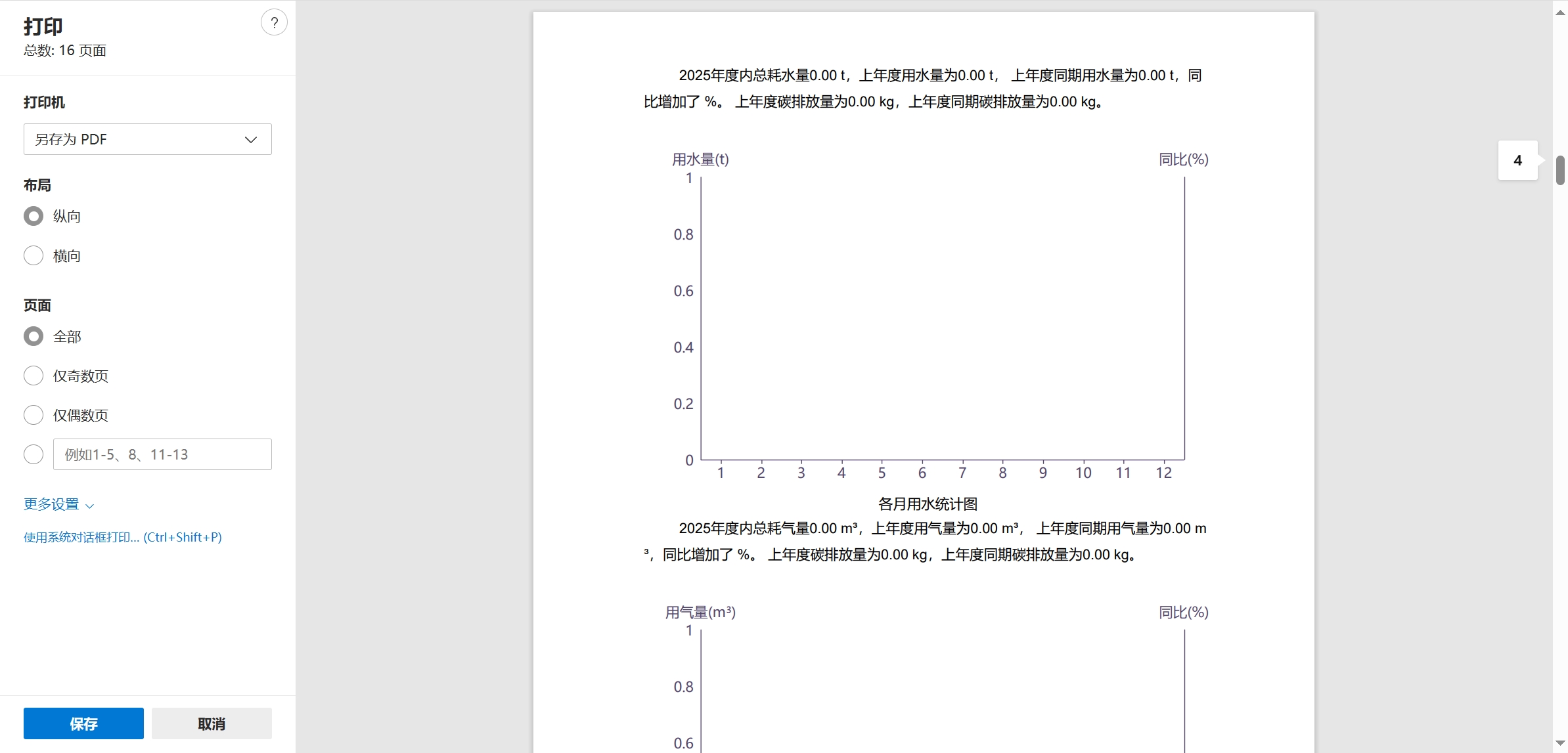
点击新增、选中年份并确定后进入编辑页面,可对报告内容做细致调整。左上角提供三个按钮:保存(上传至后台保存)、下载或打印(下载到本地或打印成纸质资料)、取消(销毁本次生成的报告)。
产量管理为企业和工厂生产提供一站式的生产管理与分析能力,帮助全面掌握产品产出、优化生产进度把控——既能降低生产过剩,也能提前预知产能不足。它由录入、统计、分析三个环节组成,并与「能效分析」联动,为单耗计算提供产量基础。
| 环节 | 做什么 |
|---|---|
| 产量录入 | 逐日录入区域生产的产品及产量 |
| 产量统计 | 按日 / 周 / 月 / 季 / 年汇总产量与产值 |
| 产量分析 | 产量产值的同环比分析 |
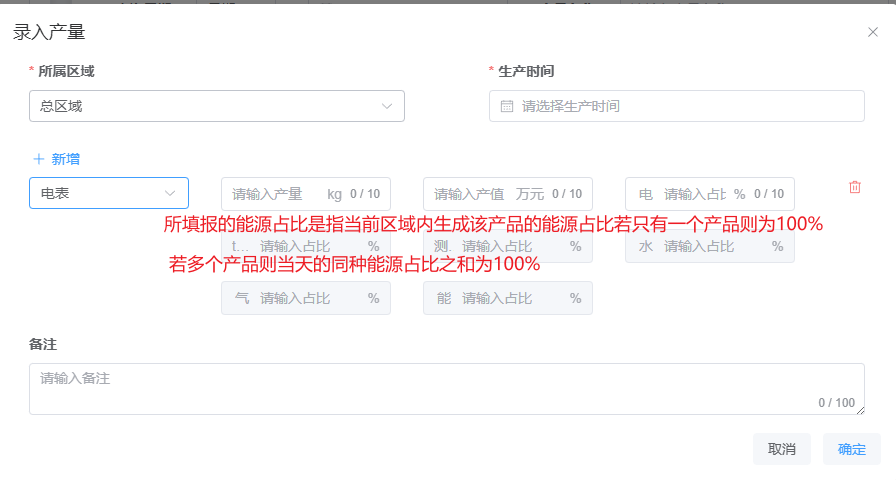
点击新增对产品产量进行录入。录入的产品需先在后台能源配置 → 产品管理中创建好产品信息。
同一天、同一款产品只能新增一次产量,避免重复计入。如需更正,请修改当天记录而不是再次新增。
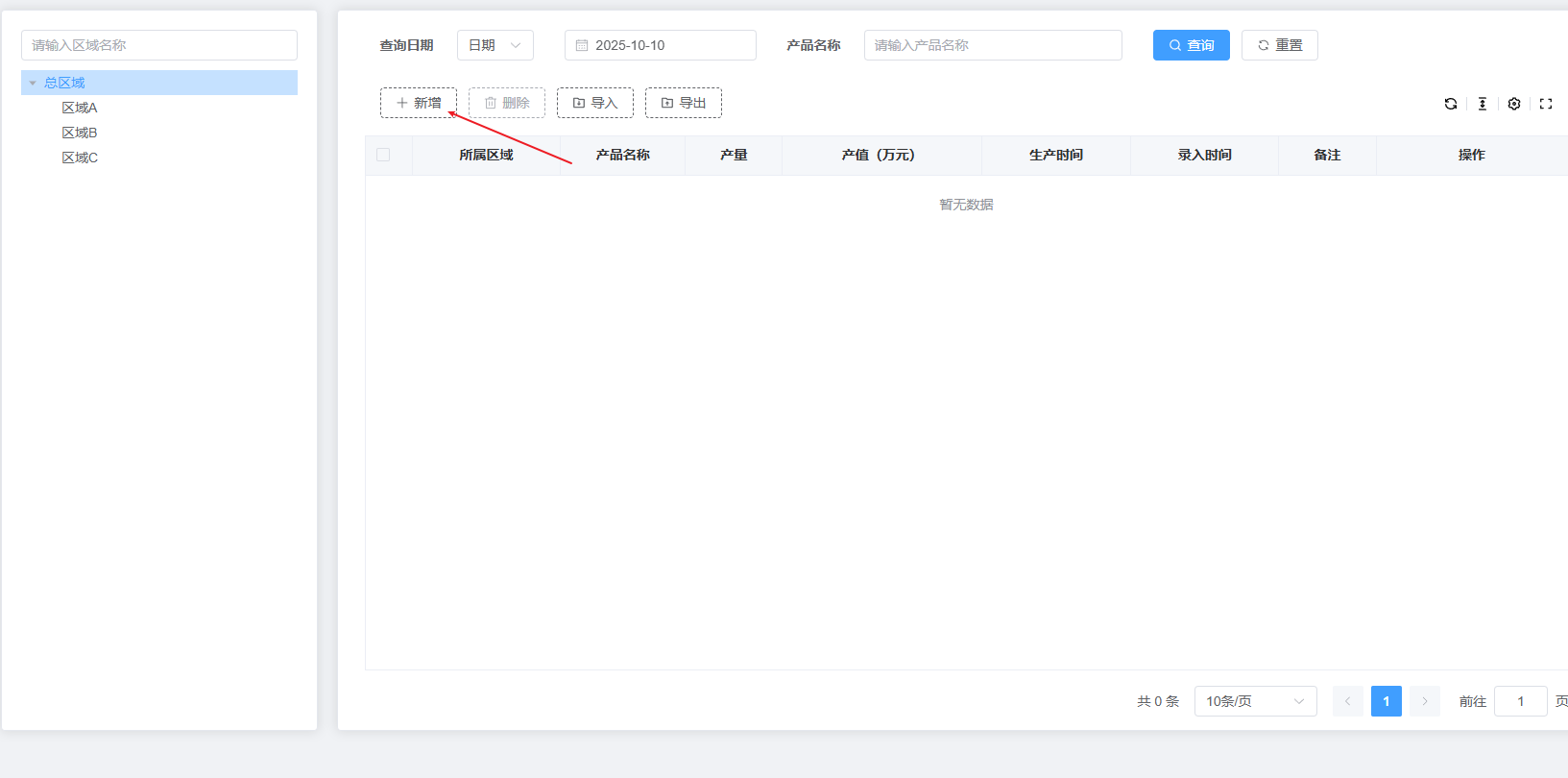
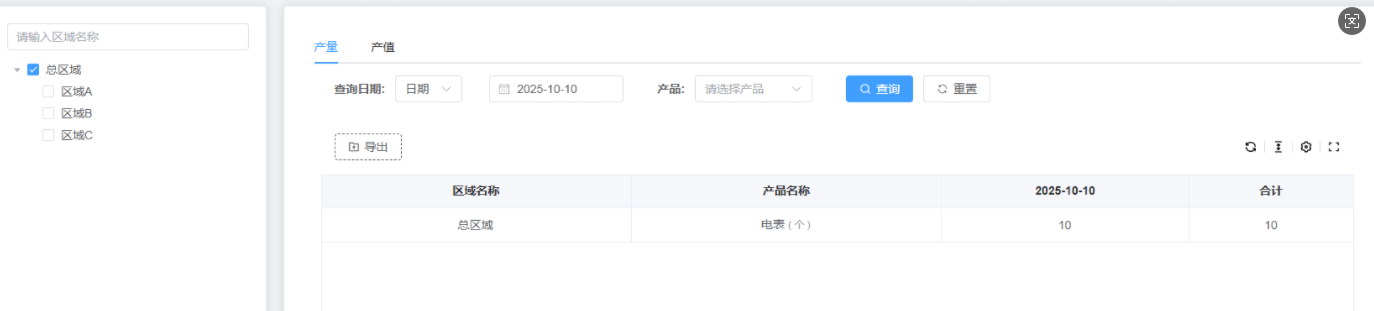
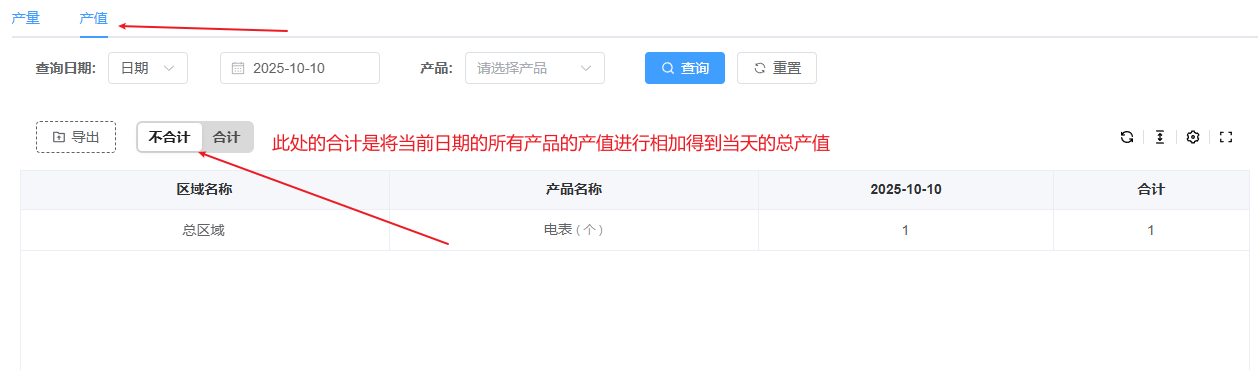
录入数据后,页面可统计该区域按日、周、月、季度或年生产的所有产品数量及产值,也支持单独查看某一产品的产量和产值,并可导出 Excel 进一步分析。
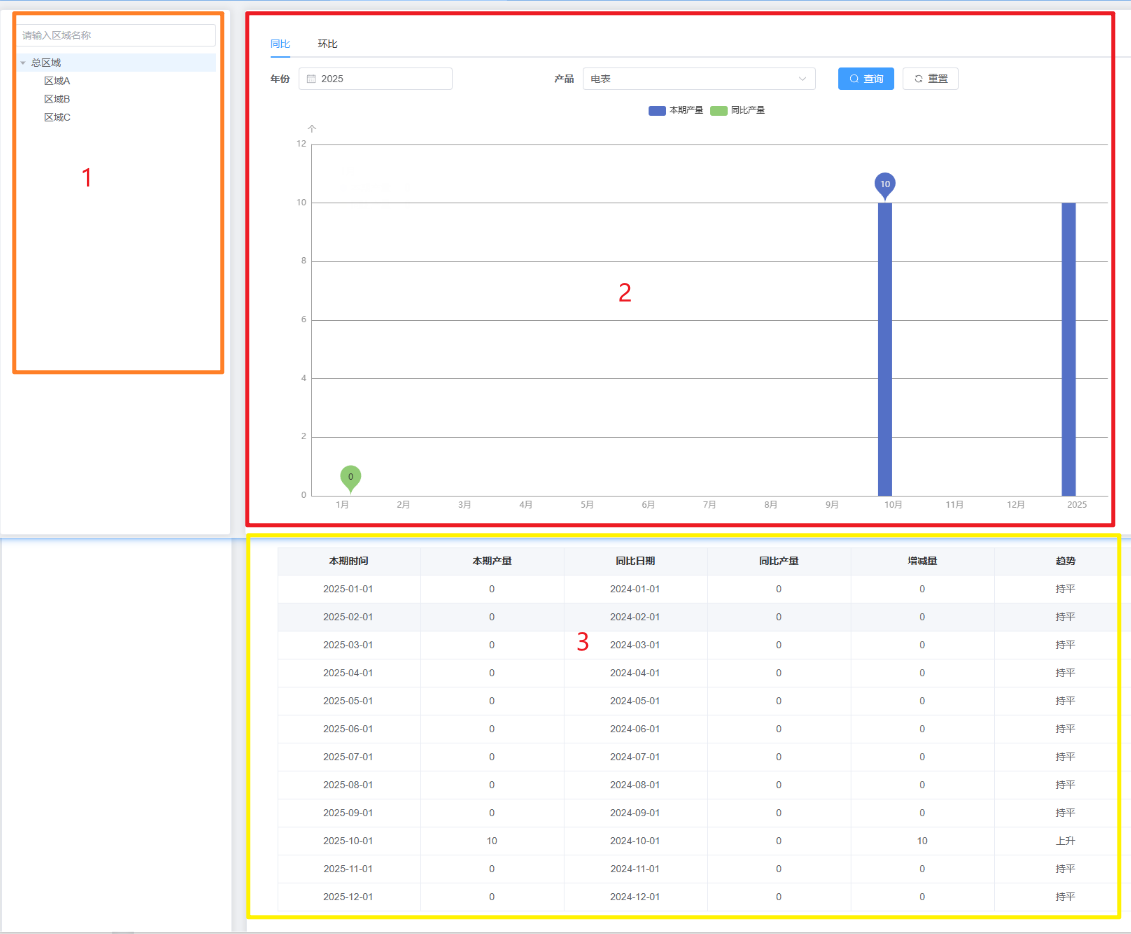
产量分析页面根据录入数据进行深入分析,分三个区域:①显示产品生产的区域;②可选择不同年份和产品进行同比、环比分析;③直观展示当年与去年逐月产量的同比数据;若选择环比分析,则对当前月与上月产量做环比对比。
能效分析针对企业申报的产品,结合其生产过程中的能耗数据进行综合计算与分析,帮助企业优化能源利用、完善能效管理体系、提升产品能效水平。它建立在产量管理(提供产量)与能源模型(提供能耗)之上,是能源管理的「最后一公里」——把能耗换算成单位产品的能效指标。
| 页面 | 关注点 |
|---|---|
| 单耗报表 | 生产单个产品所需能耗的周期报表 |
| 产品单耗 | 聚焦单个产品单位产量的能耗数据 |
| 对标分析 | 与行业标杆对比,识别差距、持续改进 |
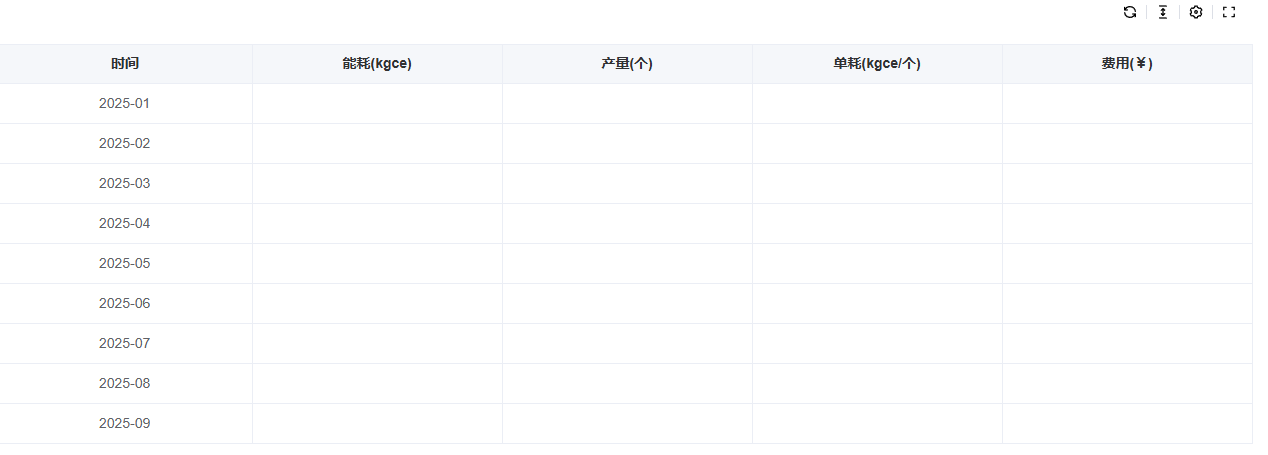
单耗报表展示生产单个产品所消耗能源的周期性数据,是核算产品能效的基础台账。
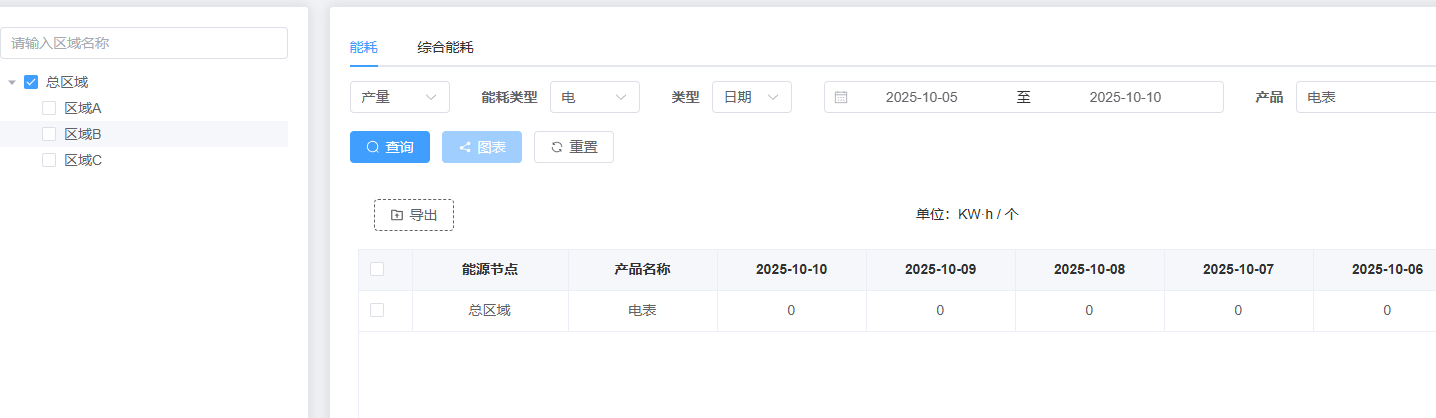
产品单耗页面聚焦单个产品单位产量所消耗的能源,便于对核心产品做长期跟踪与横向比较。
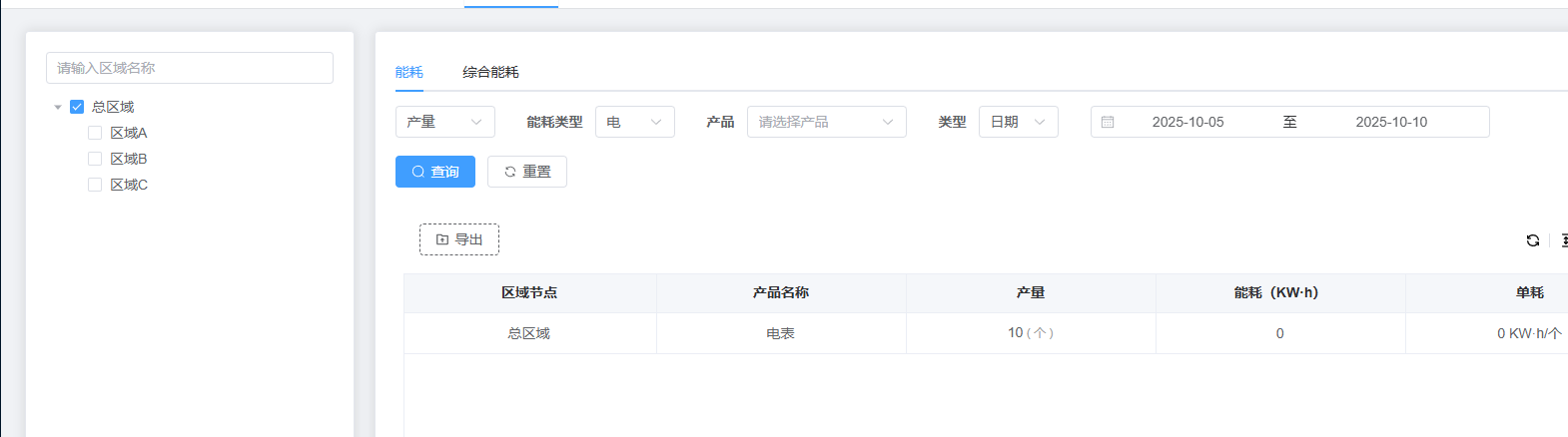
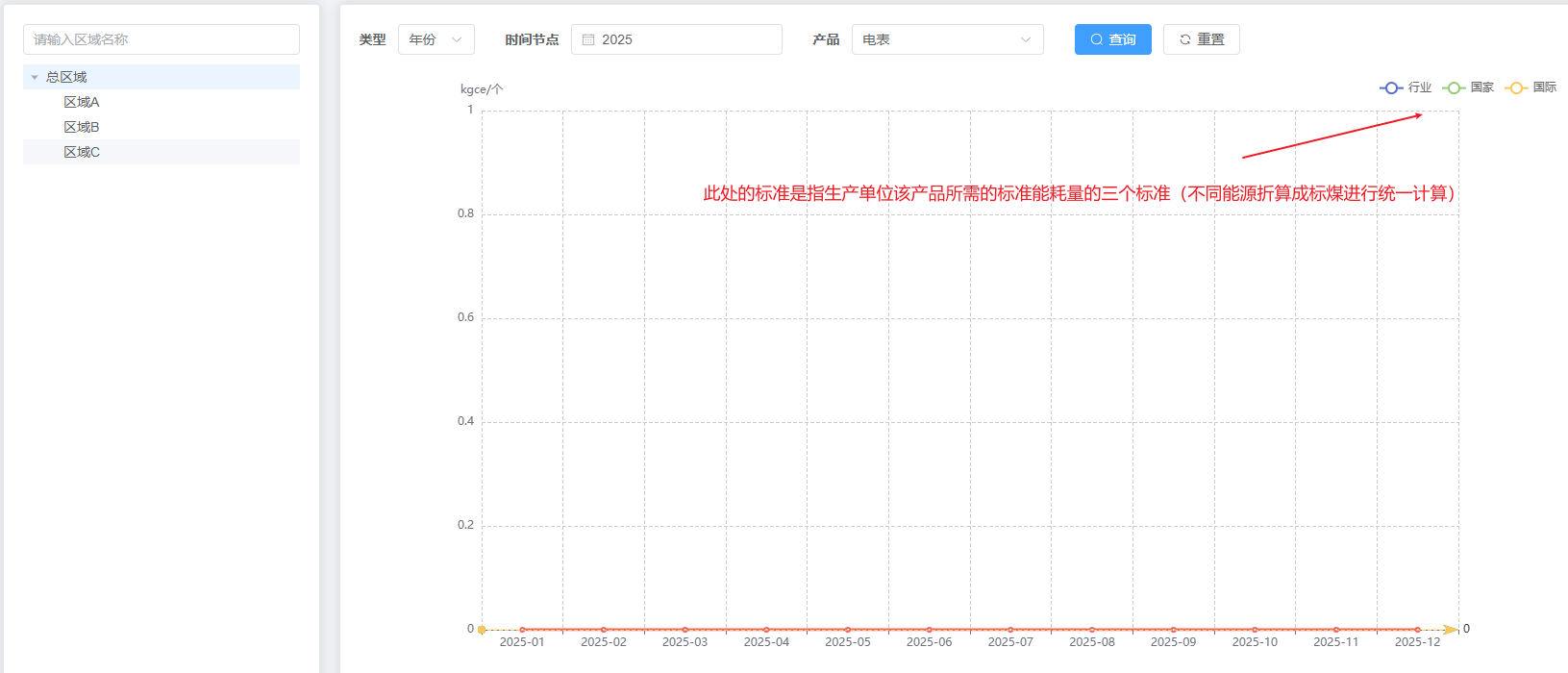
对标分析把企业生产过程中的关键指标(当前系统以能耗为基准)与行业标杆对比,通过识别差距、采取针对性的管理和技术措施,持续提高生产能效与管理水平。
当前产品所消耗的能源类型占当前区域的比例,先算出该产品在当前区域的能耗情况,再折算为标煤,最后除以产量得到单位产品的消耗量(即产品单耗)。这一口径保证不同能源类型、不同区域的产品能效可统一比较。